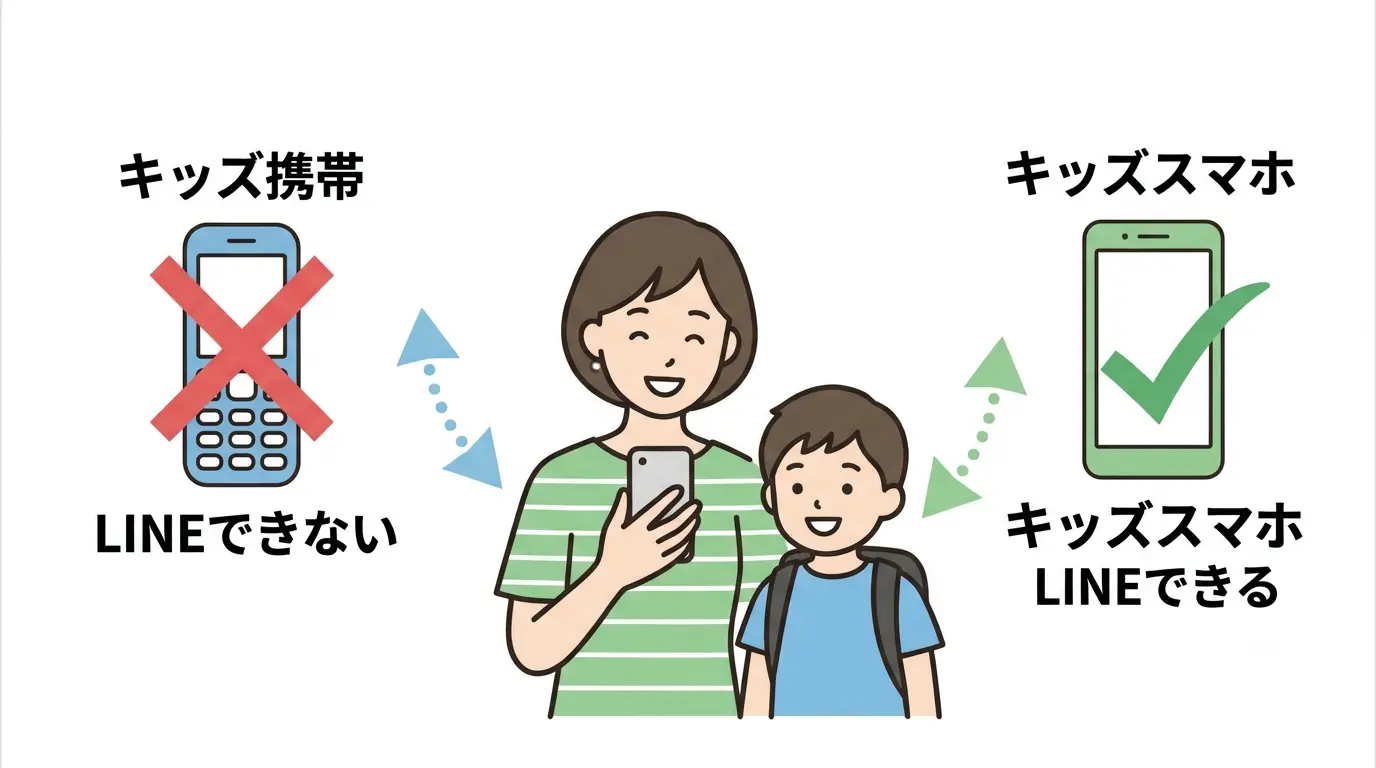
キッズ携帯(キッズケータイ、キッズフォン)でLINEはできるのか、気になっている人も多いでしょう。
ドコモ・au・ソフトバンクなどのキッズ携帯では、基本的にLINEは利用できません。
電話やメッセージ(SMS・メール・+メッセージなど)、見守り機能を中心に作られているため、LINEアプリをインストールできない機種がほとんどです。
子どもとLINEで連絡を取りたい、友達とLINEだけ使わせたい、という場合でも、方法はあります。
キッズスマホや、お下がりスマホに利用制限をかける方法を選べば、安全性を保ちながらLINEを使える環境を用意できます。
キッズ携帯でLINEが使えない理由を押さえたうえで、子どもに使わせる方法と、安全に使うためのポイントを見ていきましょう。
キッズ携帯でLINEはできる?結論は「基本的にできない」
キッズ携帯でLINEは基本的に利用できません。
ドコモ・au・ソフトバンクなどが販売しているキッズ携帯は、子どもの安全を重視した端末です。
電話やメッセージ(SMS・メール・+メッセージなど)、GPSによる見守り機能を中心に設計されているため、LINEアプリをインストールして利用することはできません。
子どもとLINEで連絡を取りたい、友達とLINEでやり取りさせたい、という場合は、キッズ携帯以外の方法を選ぶ必要があります。
どの端末ならLINEが使えるのかを、一覧で確認してみましょう。
結論を一覧表で確認
| 端末 | LINE | 特徴 |
|---|---|---|
| キッズ携帯 | × 利用できない | 電話・メッセージ・見守り機能が中心 |
| キッズスマホ | ○ 利用できる機種が多い | 利用制限をかけながらLINEが使える |
| 一般的なスマホ | ○ 利用できる | 制限機能を設定すれば子どもでも利用しやすい |
キッズ携帯とキッズスマホは名前が似ていますが、できることは大きく異なります。
LINEを利用したい場合は、キッズスマホや一般的なスマホが選択肢になります。
LINEが使える端末・使えない端末の違い
キッズ携帯でLINEが使えない最大の理由は、アプリを自由に追加できないことです。
子どもが知らない人とつながったり、不適切なサイトを開いたりするリスクを減らすため、多くの機種では使える機能が制限されています。
一方、キッズスマホや一般的なスマホは、LINEアプリをインストールできます。
利用時間を制限したり、アプリの追加を親が管理したりできるため、安全性を確保しながらLINEを使わせることも可能です。
LINEを使わせたいけれど安全性も重視したい、という場合は、キッズ携帯ではなく、制限機能が充実したスマホを選ぶ家庭もあります。
なぜキッズ携帯ではLINEが使えないの?
キッズ携帯でLINEが使えない理由は1つではありません。
子どもが安心して使えるように設計されているため、LINEに必要な機能が制限されているからです。
主な理由は次の3つです。
インターネット利用が制限されているため
キッズ携帯は、インターネットを自由に使えない機種がほとんどです。
使えるのは保護者向けの設定画面や、一部の専用サービスだけに限られることが多く、通常のスマートフォンのようにWebサイトへ自由にアクセスできません。
LINEはインターネット通信を使ってメッセージや通話を行うアプリです。
そのため、インターネット利用が制限されているキッズ携帯では、LINEを利用できません。
LINEアプリをインストールできないため
LINEを使うには、端末へLINEアプリをインストールする必要があります。
しかし、キッズ携帯はアプリを自由に追加できない仕様です。
電話やメッセージ、GPSなど必要最低限の機能だけを載せ、ゲームやSNSなどは使えないよう設計されているためです。
この仕組みによって、知らない人とのやり取りや、アプリ経由のトラブルを防ぎやすくなっています。
そのため、LINEアプリをダウンロードして使うことはできません。
LINEの認証が利用できない機種が多いため
LINEを始めるには、電話番号を使った本人確認(認証)が必要です。
ただし、キッズ携帯では電話番号が使えても、LINEの認証に対応していない機種があります。
認証用のSMSが正常に受信できなかったり、LINEの動作に必要な機能を備えていなかったりするケースもあります。
電話番号があるからといって、必ずLINEへ登録できるわけではありません。
子どもにLINEを使わせたい場合は、LINEに対応したキッズスマホや一般的なスマートフォンを選ぶ必要があります。
なお、ドコモやauの新しいキッズ携帯では、親子の連絡に+メッセージが使える機種があります。LINEの代わりに親子間のメッセージや通話ができる場合はありますが、友達とのLINEには使えません。
「キッズ携帯ならLINEができる」と思われる理由
実際にはキッズ携帯でLINEは利用できません。
それでもLINEが使えるはずだと思われることが多いのは、似た名前の端末が多く、情報も混在しているためです。
勘違いしやすいポイントを知っておくと、家庭に合った端末を選びやすくなります。
キッズケータイとキッズスマホが混同されやすい
もっとも多いのが、キッズケータイとキッズスマホを同じものだと思ってしまうケースです。
どちらも子ども向けの端末ですが、できることは大きく異なります。
キッズ携帯は、電話やメッセージ(SMS・メール・+メッセージなど)、GPSによる見守り機能を中心とした端末です。
一方、キッズスマホはAndroid系の子ども向け端末が多いほか、一般のiPhoneやAndroidに利用制限をかけて使う方法もあります。LINEなどのアプリを使える点が、キッズ携帯との大きな違いです。
子ども向けという共通点だけで判断すると、キッズ携帯でもLINEが使える、と誤解しやすくなります。
「キッズフォン」「キッズケータイ」など名称が似ている
各携帯会社で名称が異なることも、混乱する原因のひとつです。
- ドコモはキッズケータイ
- ソフトバンクはキッズフォン
- auはmamorino(マモリーノ)
名前は違っていても、子ども向けの携帯という点では共通しています。
そのため、キッズフォンならLINEが使えるらしい、といった情報を見て、自分が検討している端末でも使えると思い込んでしまうことがあります。
端末を選ぶときは、名称ではなく、スマートフォンなのかキッズ携帯なのかを確認することが大切です。
古い情報を見て勘違いしてしまうケースがある
インターネット上には、数年前に公開された記事が今でも検索結果に出ることがあります。
端末の販売終了や機種変更によって、現在では内容が当てはまらないケースも少なくありません。
また、LINEが使える子ども向け端末の情報と、キッズ携帯の情報が混ざって紹介されている記事もあります。
その結果、キッズ携帯でもLINEが使える、と勘違いしてしまうことがあります。
現在販売されている端末を選ぶ場合は、メーカーや携帯会社の公式情報もあわせて確認すると安心です。
子どもにLINEを使わせる方法は3つ
キッズ携帯ではLINEを利用できませんが、子どもがLINEを使えるようにする方法はあります。
家庭によって重視するポイントは異なります。
- 安全性を最優先したい
- できるだけ費用を抑えたい
- 長く使える端末を選びたい
それぞれ長所と短所があるため、家庭に合った方法を選ぶことが大切です。
① キッズスマホを利用する
もっとも安心して使いやすいのが、キッズスマホです。
キッズスマホは、子ども向けに設計されたスマートフォンで、LINEを利用できる機種が多く販売されています。
保護者向けの見守り機能やフィルタリング機能が充実しており、利用時間やインストールできるアプリを管理しやすい点が特徴です。
初めて子どもにスマホを持たせる場合や、安全性を重視したい家庭に向いています。
一方で、一般的なキッズ携帯よりも本体価格や月額料金が高くなることがあります。
② お下がりのスマホに制限をかけて使う
できるだけ費用を抑えたい場合は、使わなくなったスマートフォンを活用する方法もあります。
iPhoneならスクリーンタイム、Androidならファミリーリンクを使うことで、アプリの利用時間やインストールを制限できます。
LINE以外のアプリを使えなくしたり、利用時間を決めたりすることも可能です。
端末代を節約しやすい一方で、保護者が初期設定や管理を行う必要があります。
③ 格安SIMで子ども用スマホを用意する
新しくスマホを持たせるなら、格安SIMを利用する方法もあります。
大手キャリアより月額料金を抑えられることが多く、LINEをはじめとしたスマートフォン向けアプリも利用できます。
必要に応じてフィルタリングサービスや見守りアプリを組み合わせれば、安全性を高めることも可能です。
子どもが成長してもそのまま使い続けやすいため、長期的に使いたい家庭にも向いています。
ただし、契約するプランや端末によって使えるサービスが異なるため、申し込み前に料金や機能を比較しておくと安心です。
キッズ携帯・キッズスマホ・普通のスマホを比較
子どもにスマホを持たせたいと考えたとき、どの端末を選べばよいか迷う家庭は少なくありません。
それぞれ特徴が異なるため、安全性・料金・使える機能の3つを比べると、家庭に合った端末を選びやすくなります。
機能・料金・安全性の違い
| 比較項目 | キッズ携帯 | キッズスマホ | 普通のスマホ |
|---|---|---|---|
| LINE | × | ○ | ○ |
| 電話・メッセージ | ○ | ○ | ○ |
| アプリ追加 | × | ○(制限可能) | ○ |
| 見守り機能 | ◎ | ○ | △(設定が必要) |
| フィルタリング | ネット利用自体がほぼ不可 | ○ | ○ |
| 月額料金 | 比較的安い | 中程度 | 契約プランによる |
子どもの安全を最優先に考えるなら、キッズ携帯は安心して持たせやすい端末です。
一方で、LINEや学習アプリなどを使いたい場合は、キッズスマホや普通のスマホを選ぶ必要があります。
普通のスマホは自由度が高い反面、設定をしないまま渡してしまうと、SNSやゲームなども自由に使える状態になります。
子どもに持たせる場合は、利用制限やフィルタリングを設定してから使い始めることが大切です。
どんな家庭におすすめ?目的別に比較
どの端末が合うかは、子どもの年齢や使い方によって異なります。
| こんな家庭におすすめ | おすすめの端末 |
|---|---|
| 連絡と見守りだけできれば十分 | キッズ携帯 |
| LINEを使わせたいが安全性も重視したい | キッズスマホ |
| できるだけ費用を抑えたい | お下がりスマホ+格安SIM |
| 長く使える端末を選びたい | 普通のスマホ |
小学校低学年なら、まずはキッズ携帯を選び、必要になったタイミングでスマホへ切り替える家庭も多くあります。
一方、友達との連絡手段としてLINEが必要になってきた場合は、キッズスマホや利用制限を設定したスマホを選ぶと、安全性と利便性のバランスを取りやすくなります。
今どんな使い方をしたいかだけでなく、1〜2年後も使い続けるかを考えて選ぶと、後から買い替える手間や費用を抑えやすくなります。
LINEを使いたいならどの方法がおすすめ?
子どもにLINEを使わせたいといっても、家庭によって重視するポイントは異なります。
安全性を優先するのか、費用を抑えたいのか、長く使える端末を選びたいのかによって、向いている方法は変わります。
目的別に選び方を整理します。
安全性を最優先したい家庭-キッズスマホ
安全性をもっとも重視するなら、キッズスマホが向いています。
キッズスマホには、利用時間の制限やフィルタリング、位置情報の共有など、子ども向けの見守り機能が載っている機種が多くあります。
保護者がアプリの利用状況を管理しやすいため、LINEを使いながらも、不要なアプリや危険なサイトへのアクセスを制限できます。
初めてスマホを持たせる、できるだけ安心して使わせたい、という家庭に向いています。
できるだけ安く始めたい家庭-お下がりスマホと格安SIM
費用を抑えたいなら、お下がりスマホと格安SIMを組み合わせる方法が向いています。
自宅に使っていないスマホがあれば、本体代をかけずに始められます。
さらに格安SIMを契約すれば、月額料金も比較的安く抑えられます。
iPhoneならスクリーンタイム、Androidならファミリーリンクを使うことで、LINE以外のアプリを制限したり、利用時間を管理したりすることも可能です。
初期設定は必要ですが、コストを重視する家庭には選びやすい方法です。
長く使う予定なら一般的なスマホがおすすめ
小学校高学年から中学生以降も同じ端末を使う予定なら、一般的なスマートフォンを選ぶ方法もあります。
子どもの成長に合わせて使うアプリが増えても、そのまま使い続けやすい点が利点です。
ただし、購入したままの状態で渡すのはおすすめできません。
フィルタリングや利用時間の制限、アプリのインストール制限などを設定し、家庭のルールも決めたうえで使い始めると安心です。
長期間使える端末がほしい、途中で買い替える回数を減らしたい、という家庭に向いています。
子どもにLINEだけ使わせることはできる?
ゲームやSNSは使わせたくないけれど、LINEだけは使わせたい、と考える家庭は少なくありません。
完全にLINEだけ使える状態にするのは難しいものの、設定次第でLINEだけに近い使い方は可能です。
iPhoneやAndroidには保護者向けの機能があり、アプリの利用やインストールを制限できます。
これらを活用すれば、子どもが使える機能を最小限に抑えられます。
LINEだけに近い使い方は可能
スマートフォンは本来、さまざまなアプリを使うことを前提に作られています。
そのため、LINE以外は絶対に使えない、という状態にすることは簡単ではありません。
しかし、保護者による利用制限を設定すれば、実際にはLINE以外をほとんど使えない環境を作ることができます。
たとえば、次のような設定が可能です。
- 新しいアプリを勝手にインストールできないようにする
- ゲームやSNSを利用できないようにする
- スマホを使える時間を制限する
- 保護者の許可がないと設定を変更できないようにする
こうした設定を行えば、連絡手段としてLINEだけ使わせたい、という使い方に近づけられます。
iPhoneのスクリーンタイムで制限する方法
iPhoneにはスクリーンタイムという機能があります。
スクリーンタイムを使うと、アプリごとの利用時間を設定したり、アプリのインストールを制限したりできます。
年齢制限やWebサイトの閲覧制限も設定できるため、子どもが安心して使いやすい環境を整えられます。
設定には保護者用のパスコードを設定できるため、子どもが勝手に制限を解除することも防ぎやすくなります。
Androidのファミリーリンクで制限する方法
Androidスマートフォンでは、Google ファミリーリンクを利用できます。
ファミリーリンクでは、保護者のスマートフォンから子どもの端末を管理できます。
アプリのインストール許可や利用時間の管理、端末の利用状況の確認などができるため、子どもの年齢に合わせた使い方が可能です。
LINEは利用しつつ、ゲームや動画アプリなどを制限したい場合にも活用しやすい機能です。
スマートフォンを子どもに持たせるときは、端末を渡す前に制限機能を設定し、親子で利用ルールも決めておくと安心して利用できます。
子どもが安全にLINEを使うために設定しておきたいこと
LINEは便利な連絡手段ですが、設定を見直さずに使い始めると、思わぬトラブルにつながる可能性があります。
子どもに安心して使わせるには、最初にプライバシー設定や利用ルールを決めておくことが大切です。
最低限、次のポイントを設定しておきましょう。
LINEの友だち追加の設定を見直す
LINEでは、電話番号を知っている相手が自動で友だちに追加されることがあります。
必要のない相手とつながるリスクを減らすためにも、友だち自動追加や、友だちへの追加を許可する設定は一度確認しておきましょう。
本当に必要な相手だけを登録するようにすると、知らない人とつながる可能性を減らせます。
ID検索をオフにする
ID検索を使える状態になっていると、IDを知っている人なら友だちを検索できる場合があります。
子どもが使うスマートフォンでは、必要がない限りID検索はオフにしておくと安心です。
あわせて、QRコードや招待リンクを安易に公開しないことも大切です。
知らない人とつながらない設定にする
LINEは家族や友達との連絡に便利な一方で、知らない人とつながるきっかけになることもあります。
知らない相手から届いたメッセージには返信しないことや、見知らぬ人から送られてきたURLを開かないことを、あらかじめ子どもと確認しておきましょう。
学校名や住所などの個人情報をLINEで送らないことも、大切なルールです。
スマホの利用時間を制限する
長時間スマートフォンを使い続けると、生活リズムが乱れたり、勉強や睡眠に影響したりすることがあります。
iPhoneのスクリーンタイムやAndroidのファミリーリンクを使えば、利用時間を設定できます。
夜9時以降は使わない、1日1時間まで、といったルールを設定しておくと、使い過ぎを防ぎやすくなります。
親子でスマホの利用ルールを決める
設定だけでは、すべてのトラブルを防ぐことはできません。
そのため、スマートフォンを渡す前に、親子で利用ルールを話し合っておくことが大切です。
たとえば、次のようなルールを決めておくと安心です。
- 知らない人とはやり取りしない
- 個人情報は送らない
- 困ったことがあれば保護者に相談する
- 夜遅い時間はLINEを使わない
- 友だちを傷つけるメッセージは送らない
スマートフォンの設定と家庭内のルールを組み合わせることで、子どもがより安全にLINEを使いやすくなります。
キッズ携帯とLINEについてよくある質問
キッズ携帯で友達とLINEはできますか?
いいえ、基本的にできません。
ドコモ・au・ソフトバンクなどのキッズ携帯は、LINEアプリをインストールできないため、友達とLINEでメッセージを送ったり、無料通話をしたりすることはできません。
友達とLINEで連絡を取りたい場合は、キッズスマホや利用制限を設定したスマートフォンを選ぶ必要があります。
キッズフォンでもLINEは使えますか?
一般的なキッズフォンでは、LINEは利用できません。
キッズフォンという名前でも、電話や見守り機能を中心とした子ども向け携帯であれば、LINEには対応していないことがほとんどです。
一方で、Androidを搭載したキッズスマホなど、スマートフォンタイプの端末であればLINEを利用できる機種があります。
購入前には、キッズ携帯なのかキッズスマホなのかを確認しておくと安心です。
LINEの認証番号が届かないのはなぜですか?
LINEの認証番号が届かない原因はいくつか考えられます。
- LINEに対応していない端末を使用している
- SMSを受信できない設定になっている
- 電話番号を誤って入力している
- 通信状況が不安定になっている
キッズ携帯では、LINEの認証自体に対応していない機種もあるため、認証番号が届かないケースがあります。
LINEを利用する場合は、LINEに対応したスマートフォンを利用しましょう。
子どもは何歳からLINEを使う家庭が多いですか?
LINEの利用推奨年齢は12歳以上です。未成年が利用する場合は、保護者の同意を得たうえで使うことが求められます。
実際の家庭では、小学校高学年から中学生にかけてLINEを使い始めるケースが多く見られます。
習い事や部活動、友達との連絡が増えるタイミングでスマートフォンを持たせる家庭も少なくありません。
年齢だけで判断するのではなく、子どもの使い方や家庭のルール、安全対策が整っているかを基準に考えることが大切です。
LINEだけ使える子ども向けスマホはありますか?
LINE専用のスマートフォンはありません。
ただし、iPhoneのスクリーンタイムやAndroidのファミリーリンクを使えば、LINE以外のアプリを制限し、LINEだけに近い使い方をすることは可能です。
ゲームやSNSを使えないよう設定すれば、連絡手段としてLINEを中心に利用しやすい環境を整えられます。
まとめ|LINEを使いたいならキッズ携帯ではなくキッズスマホや制限付きスマホがおすすめ
キッズ携帯では、基本的にLINEは利用できません。
電話やメッセージ(SMS・メール・+メッセージなど)、GPSによる見守り機能を中心に設計されているため、LINEアプリをインストールしたり、利用したりすることはできない仕様になっています。
子どもとLINEで連絡を取りたい場合は、次のような方法が向いています。
- 安全性を重視するならキッズスマホ
- 費用を抑えるならお下がりスマホと格安SIM
- 長く使う予定なら一般的なスマホに利用制限
どの方法を選ぶ場合でも、スマートフォンを渡すだけではなく、フィルタリングや利用時間の制限、LINEのプライバシー設定を行うことが大切です。
あわせて、知らない人とはやり取りしないことや、個人情報を送らないことなど、親子で利用ルールを決めておくと、より安心して利用できます。
LINEを使えるかどうかだけで端末を選ぶのではなく、子どもの年齢や使い方、安全性、費用も含めて比較し、家庭に合った方法を選びましょう。