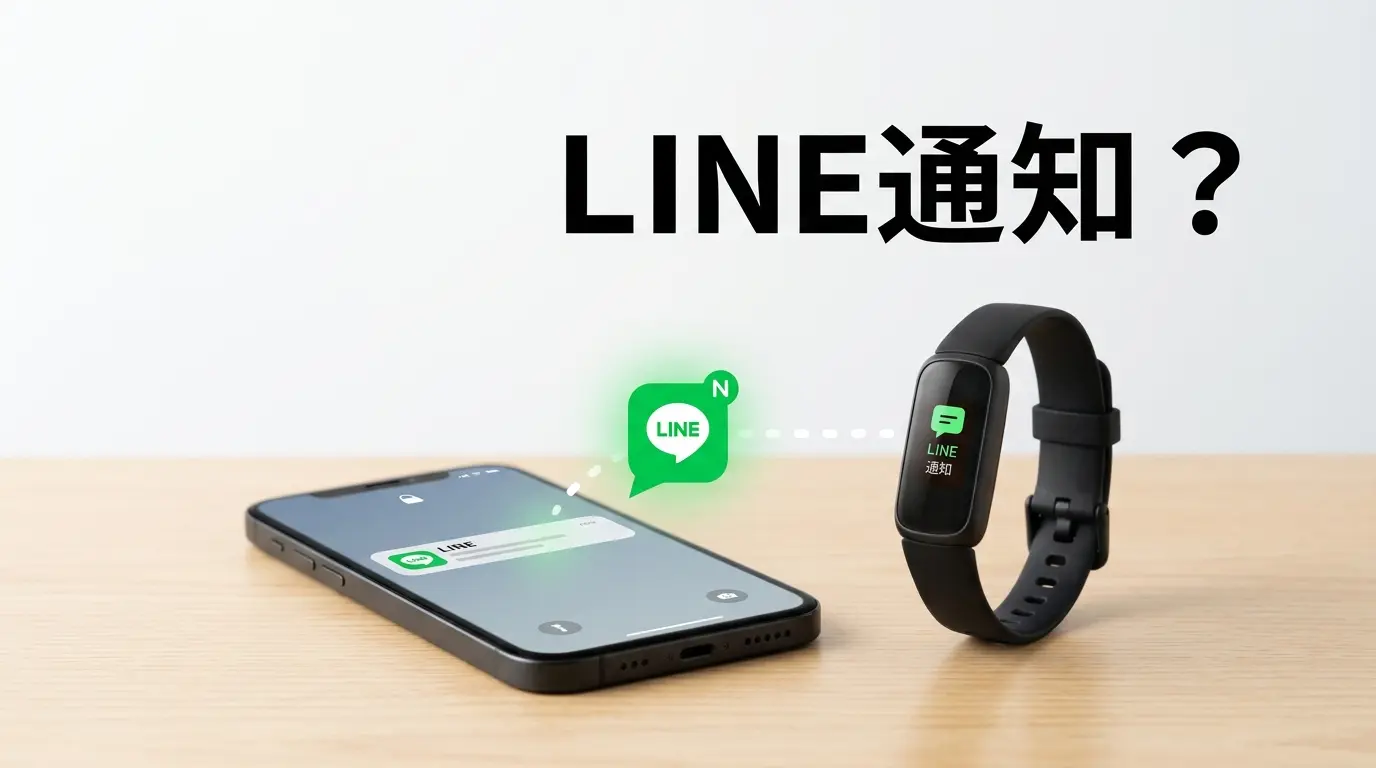
Fitbit Inspire 3を使っていると、LINEの通知を手元で確認できたら便利ですよね。
スマートフォンを毎回取り出さなくても、メッセージが届いたことを確認できれば、仕事中や外出中にも使いやすくなります。
では、Fitbit Inspire 3はLINE通知に対応しているのでしょうか?
結論からいうと、Fitbit Inspire 3はスマートフォンからの「アプリ通知」を受け取れる機能に対応しています。
通知の設定は、現在のGoogle公式ヘルプでは「Google Healthアプリ」から行います。
「LINEだけ通知されない……」という場合も、スマートフォン側の通知設定やGoogle Healthアプリ側の設定を確認することで、原因を切り分けられます。
さらに、Androidスマートフォンと組み合わせた場合は、LINEがクイック返信に対応するアプリとしてGoogle公式ヘルプに明記されています。
この記事では、Fitbit Inspire 3でLINE通知を受け取るための条件から設定方法、通知が届かないときの確認ポイントまで、順番に解説します。
「通知は見られるの?」
「返信までできる?」
「iPhoneとAndroidで違いはある?」
このあたりが気になっている方も、順番に確認していきましょう。
Fitbit Inspire 3はLINE通知を受け取れる?
Fitbit Inspire 3で、LINEが届いたことを手元で確認したい人も多いですよね。
結論からいうと、Inspire 3はスマートフォンの「アプリ通知」を受け取れる機能に対応しています。
ただし、ここで1つ注意があります。
Google公式ヘルプでは、Inspire 3を含む対応デバイスが「アプリの通知」を表示できることは確認できますが、通知受信のページで「LINE」とアプリ名が直接記載されているわけではありません。
そのため、この記事では「LINE通知に対応している」とだけ断定するのではなく、Inspire 3のアプリ通知機能を使ってLINEの通知を受け取るための条件や設定を詳しく解説していきます。
では、具体的にどこまでできるのでしょうか?
Inspire 3はスマートフォンのアプリ通知に対応している
Inspire 3では、スマートフォンに届いたアプリの通知をFitbit側で確認できます。
Google公式ヘルプでは、Inspireシリーズについて、電話やテキストメッセージ、カレンダーの予定、そしてアプリの通知を表示できることが案内されています。
つまり、LINEだけに限った特別な機能ではありません。
スマートフォンに届くアプリ通知を、Inspire 3でも確認できる仕組みです。
「LINEが来るたびにスマホを取り出すのが面倒……」
そんな人にとっては、まず知っておきたいポイントですね。
ただし、Inspire 3側で通知を受け取るには、スマートフォンとの接続や通知設定が必要です。
ここを設定していなければ、Inspire 3を身につけているだけで自動的にLINE通知が表示されるわけではありません。
LINEの通知を受け取るにはスマートフォン側の設定が必要
Inspire 3でアプリ通知を受け取るには、Inspire 3だけを設定すればいいわけではありません。
スマートフォン側の通知設定も確認する必要があります。
たとえば、スマートフォンのLINE通知そのものがオフになっていれば、Inspire 3側でも通知を受け取れません。
さらに、Google Healthアプリ側でも通知を設定する必要があります。
現在のGoogle公式ヘルプでは、Google Healthアプリからデバイスの「通知」を開き、「アプリの通知」で通知を受け取りたいアプリを選択する手順が案内されています。
つまり、確認する場所は大きく分けると次の2つです。
- スマートフォン側のLINE通知設定
- Google Healthアプリ側のアプリ通知設定
「LINEの通知はスマホには来ているのに、Inspire 3には出てこない」という場合は、この2つを順番に確認すると原因を切り分けやすくなります。
具体的な設定方法については、このあと詳しく説明します。
LINE通知はInspire 3の画面で確認できる
Inspire 3では、スマートフォンに届いた通知を本体の画面で確認できます。
通知を受け取るとInspire 3が振動し、画面に通知が表示されます。
通知にはアプリ名とメッセージの内容が表示されます。
ただし、スマートフォンに表示される内容をすべてInspire 3で確認できるわけではありません。
Google公式ヘルプでは、Inspire 3を含む対象デバイスについて、通知に表示されるテキストは最初の250文字までと案内されています。
長いLINEメッセージの場合、全文を確認したいならスマートフォンを開く必要があります。
なので、Inspire 3のLINE通知は、
- LINEが届いたことを確認する
- メッセージの内容を一部確認する
- スマートフォンを取り出す必要があるか判断する
といった使い方に向いています。
「通知を見られる=LINEをスマホと同じように操作できる」という意味ではありません。
ここは混同しやすいところなので、覚えておきましょう。
Fitbit Inspire 3でLINE通知を受け取るための条件
Fitbit Inspire 3でLINEの通知を確認するには、Inspire 3を身につけているだけでは不十分です。
スマートフォンとの接続やLINEの通知設定など、いくつか確認しておきたい条件があります。
「設定したのに通知が来ない……」という場合も、まずは次の項目を順番にチェックしてみてください。
スマートフォンとInspire 3をBluetoothで接続する
まず確認したいのが、スマートフォンとInspire 3の接続です。
Fitbitの通知機能は、スマートフォンからInspire 3へ通知を送る仕組みになっています。
そのため、Bluetoothがオフになっていたり、接続が正常にできていなかったりすると、通知を受け取れない場合があります。
スマートフォンのBluetooth設定だけでなく、Google HealthアプリでInspire 3が接続されているかも確認しましょう。
「昨日までは通知が来ていたのに、今日は来ない」というときも、まず接続状態を確認すると原因を切り分けやすくなります。
スマートフォンでLINEの通知を許可する
次に確認したいのが、スマートフォン側のLINE通知です。
LINEそのものの通知がオフになっていると、Inspire 3側にも通知を送れません。
まずスマートフォンでLINEを開き、通知が届く状態になっているか確認しましょう。
ここで大切なのは、「Inspire 3に通知が来ない」のか、「スマートフォンにもLINE通知が来ていない」のかを分けて考えることです。
スマートフォンにも通知が表示されないなら、Inspire 3側を何度設定し直しても解決しません。
先にスマートフォン側のLINE通知を確認しておくと、原因を探しやすくなります。
Google HealthアプリでLINEの通知を有効にする
スマートフォン側でLINE通知が有効になっていても、それだけでは終わりません。
Google Healthアプリ側でも、アプリ通知の設定を確認する必要があります。
Google公式ヘルプでは、Google Healthアプリからデバイスの「通知」を開き、「アプリの通知」から通知を受け取りたいアプリを選択する手順が案内されています。
つまり、
- スマートフォン側でLINEの通知を許可する
- Google Healthアプリ側でもアプリ通知を設定する
この両方を確認することが重要です。
なお、Google公式ヘルプでは現在「Google Healthアプリ」という表記が使われています。一方で、旧FitbitヘルプやInspire 3のユーザーマニュアルでは「Fitbitアプリ」という表記も確認できます。
そのため、記事内では「Google Healthアプリ(旧Fitbitアプリ)」と表記しておくと、読者が手元の情報と照らし合わせやすくなります。
スマートフォンとInspire 3を近くで使う
Inspire 3でスマートフォンからの通知を受け取るには、スマートフォンとInspire 3の距離も確認しましょう。
Google公式ヘルプでは、通知を受け取るためにはスマートフォンとFitbitデバイスを9m以内に保つよう案内されています。
たとえば、スマートフォンを別の部屋に置いたままInspire 3だけを身につけている場合などは、距離が原因になっている可能性があります。
通知を確認したいときは、スマートフォンとInspire 3を近い距離で使うようにしましょう。
「Bluetoothでつながっているから、どれだけ離れても大丈夫」というわけではありません。
ここは意外と見落としやすいポイントです。
サイレントモードやおやすみモードを確認する
最後に確認したいのが、Inspire 3の通知を抑制するモードです。
Google公式ヘルプでは、Fitbitデバイスのサイレントモード(Do Not Disturb)がオンになっている場合、通知はFitbitデバイスに表示されないと案内されています。
「設定は全部合っているはずなのに通知が来ない」というときは、Inspire 3側のモード設定も確認してください。
通知を受け取りたいときは、サイレントモードやおやすみモードがオンになっていないかチェックしましょう。
ここまで確認してもLINE通知が届かない場合は、接続状態やGoogle Healthアプリの動作を含めて、もう一段階詳しく確認していきます。
Fitbit Inspire 3でLINE通知を設定する方法
Fitbit Inspire 3でアプリ通知を受け取る設定は、Google Healthアプリから行います。
設定そのものは難しくありません。
ただし、スマートフォン側の通知設定も関係するため、Google Healthアプリとスマートフォンの両方を確認するのがポイントです。
ここでは、Google公式ヘルプで案内されている手順に沿って説明します。
Google HealthアプリからInspire 3の通知設定を開く
まず、スマートフォンでGoogle Healthアプリを開きます。
現在のGoogle公式ヘルプでは、Google Healthアプリから接続しているFitbitデバイスの通知設定を開く手順が案内されています。
- Google Healthアプリを開く
- 接続しているInspire 3を選択する
- 「通知」を開く
ここから、Inspire 3で受け取る通知を設定できます。
なお、公式情報には「Fitbitアプリ」という表記も残っています。
手元のマニュアルなどで「Fitbitアプリ」と書かれていても、すぐに別のアプリだと思わなくて大丈夫です。
現在のGoogle公式ヘルプでは「Google Healthアプリ」という表記が使われています。
「アプリの通知」から通知を受け取るアプリを選ぶ
通知設定を開いたら、「アプリの通知」を確認します。
Google公式ヘルプでは、「アプリの通知」から通知を受け取りたいアプリを選択する手順が案内されています。
ここで、LINEからの通知をInspire 3でも確認できるように設定します。
ポイントは、Inspire 3側でLINEアプリを操作する設定ではないことです。
スマートフォンに届くアプリ通知を、Inspire 3にも表示するための設定になります。
そのため、LINEだけでなく、スマートフォンに入っているほかのアプリについても通知設定を確認できます。
「通知が多すぎるのは嫌だけど、LINEだけは確認したい」という場合にも、この設定を見直してみましょう。
スマートフォン側でLINEの通知設定を確認する
Google Healthアプリ側の設定だけでなく、スマートフォン側のLINE通知も確認してください。
スマートフォンでLINEの通知が許可されていなければ、Inspire 3側でも通知を受け取れません。
まず、LINEの通知がスマートフォンに表示される状態になっているか確認します。
確認するときは、実際にLINEのメッセージが届いたときに、スマートフォン側で通知が表示されるかを見ると分かりやすいでしょう。
もしスマートフォンにもLINE通知が表示されないなら、Inspire 3の設定より先にスマートフォン側の通知設定を確認してください。
逆に、スマートフォンにはLINE通知が届いているのにInspire 3だけに表示されない場合は、Google Healthアプリ側の通知設定やBluetooth接続などを確認します。
設定後にLINE通知が表示されるか確認する
設定が終わったら、実際にLINEの通知がInspire 3に表示されるか確認しましょう。
ここでは、スマートフォンにLINEの通知が届いたとき、Inspire 3側にも通知が表示されるかを確認します。
通知が表示されれば、基本的な設定ができていると考えられます。
一方で、スマートフォンには通知が届いているのにInspire 3に表示されない場合は、設定をもう一度確認しましょう。
- Google Healthアプリの通知設定
- スマートフォン側のLINE通知設定
- Bluetoothの接続状態
- Inspire 3のサイレントモードなどの設定
このあたりを順番に確認すると、原因を切り分けやすくなります。
「設定したのにLINEだけ届かない」という場合も、焦ってInspire 3を何度も設定し直す必要はありません。
まずはスマートフォンにLINE通知が届いているかを確認するところから始めましょう。
Fitbit Inspire 3でLINE通知が届かないときの対処法
設定したはずなのに、LINEの通知がInspire 3に表示されない。
そんなときは、いきなりInspire 3を初期化する必要はありません。
まずは、LINEの通知がどこまで届いているのかを確認しましょう。
スマートフォンには届いているのか。
Google Healthアプリ側の設定は有効になっているのか。
Bluetoothは正常に接続されているのか。
順番に確認すれば、原因を切り分けやすくなります。
LINEの通知がスマートフォンに届くか確認する
最初に確認したいのは、LINEの通知がスマートフォンに届いているかどうかです。
Inspire 3に通知が来ないからといって、必ずしもInspire 3側に原因があるとは限りません。
そもそもスマートフォンにLINEの通知が表示されていなければ、Inspire 3でも通知を確認できません。
まずはLINEのメッセージを受信して、スマートフォン側に通知が表示されるか確認してください。
スマートフォンにも通知が来ない場合は、LINEやスマートフォン側の通知設定を確認しましょう。
反対に、スマートフォンにはLINE通知が届いているのにInspire 3だけに届かないのであれば、次の項目を確認します。
Google HealthアプリでLINEの通知設定を確認する
スマートフォンにはLINE通知が届いているなら、次はGoogle Healthアプリ側を確認します。
Google公式ヘルプでは、Google Healthアプリの「通知」から「アプリの通知」を開き、通知を受け取りたいアプリを選択する手順が案内されています。
ここで、LINEの通知を受け取る設定になっているか確認しましょう。
「スマートフォンではLINEが通知されるのに、Inspire 3には表示されない」という場合は、この設定が原因になっている可能性があります。
設定を確認したら、もう一度LINEの通知がInspire 3に表示されるか確認してください。
Bluetooth接続を確認する
通知設定に問題がなければ、Bluetoothの接続状態を確認します。
Fitbitの通知機能は、スマートフォンからInspire 3へ通知を送る仕組みです。
そのため、Bluetoothがオフになっていたり、接続が正常に行われていなかったりすると、通知を受け取れない場合があります。
まずスマートフォンのBluetoothがオンになっていることを確認してください。
あわせて、Google HealthアプリでInspire 3が接続されているかも確認しましょう。
なお、Google公式ヘルプでは、通知を受け取るためにスマートフォンとFitbitデバイスを9m以内に保つよう案内されています。
スマートフォンとInspire 3が離れすぎていないかも確認しておきましょう。
Inspire 3のサイレントモードを確認する
Bluetoothも問題なければ、Inspire 3の通知を抑制する設定を確認します。
Google公式ヘルプでは、Fitbitデバイスのサイレントモード(Do Not Disturb)がオンになっている場合、通知はFitbitデバイスに表示されないと案内されています。
「設定は合っているはずなのに通知だけ来ない」というときは、ここを見落としていないか確認してください。
通知を受け取りたい場合は、Inspire 3のサイレントモードやおやすみモードがオンになっていないかチェックしましょう。
Google HealthアプリとInspire 3を再起動して再接続する
ここまで確認しても通知が届かない場合は、Google公式ヘルプで案内されているトラブルシューティングも試してみましょう。
公式の対処法には、Bluetoothのオン・オフ、Fitbitデバイスの再起動、Google Healthアプリの強制終了と再起動、同期などが含まれています。
まずは、次の順番で確認してみてください。
- スマートフォンのBluetoothを一度オフにして、再びオンにする
- Google Healthアプリを終了して、もう一度開く
- Inspire 3を再起動する
- Google HealthアプリでInspire 3を再同期する
それでも改善しない場合は、公式ヘルプの通知設定やBluetooth設定の手順をもう一度確認しましょう。
通知トラブルでは、いきなり複雑な操作をするよりも、「スマートフォン→Google Healthアプリ→Bluetooth→Inspire 3」の順番で確認していくほうが、どこで問題が起きているのか分かりやすくなります。
Fitbit Inspire 3でLINE通知を確認するときの注意点
Inspire 3でLINE通知を確認できるといっても、スマートフォンのLINE画面をそのまま見られるわけではありません。
通知には表示できる内容や、届くタイミングにいくつか注意点があります。
「通知は見られるけど、思っていたのと違った……」とならないように、ここで確認しておきましょう。
LINE通知は最初の250文字まで表示される
Inspire 3で確認できる通知には、表示できる文字数に制限があります。
Google公式ヘルプでは、Inspire 3を含む対象デバイスについて、通知に表示されるテキストは最初の250文字までと案内されています。
そのため、LINEで長いメッセージを受け取った場合、Inspire 3の画面だけでは全文を確認できません。
「届いたLINEの内容を全部読みたい」という場合は、スマートフォンでLINEを開いて確認する必要があります。
逆に、短いメッセージなら、スマートフォンを取り出さなくても内容を確認しやすいでしょう。
Inspire 3は、LINEの内容をすべて読むためのものというより、通知が来たことやメッセージの概要を手元で確認するためのものと考えておくと分かりやすいです。
通知内容はスマートフォン側の設定にも左右される
Inspire 3の通知は、Inspire 3だけで完結しているわけではありません。
スマートフォンから送られる通知をInspire 3で表示する仕組みなので、スマートフォン側の通知設定も影響します。
たとえば、スマートフォン側でLINEの通知が許可されていなければ、Inspire 3でも通知を受け取れません。
また、Google Healthアプリ側でもアプリ通知の設定が必要です。
そのため、LINE通知が届かないときは、
- スマートフォンにLINE通知が届いているか
- Google Healthアプリでアプリ通知が設定されているか
- BluetoothでInspire 3と接続されているか
という順番で確認すると、原因を切り分けやすくなります。
「Inspire 3の設定だけ見ればいい」と考えないことがポイントです。
通知が届くまでに遅れる場合がある
LINEが届いた瞬間に、必ずInspire 3にも同時に表示されるとは限りません。
Fitbitの公式ヘルプでは、同期や接続が不安定な場合などに、通知が遅れることがあります。
ただし、「何秒遅れる」「何分以内に届く」といった具体的な時間は公式情報では確認できません。
そのため、「LINE通知は○秒以内に届く」といった具体的な数字で判断するのは避けましょう。
もし通知がなかなか表示されない場合は、Bluetoothの接続状態やスマートフォンとの距離、Google Healthアプリの状態などを確認してください。
一時的な遅れなのか、設定や接続に問題があるのかを切り分けることが大切です。
Fitbit Inspire 3からLINEに返信できる?
Fitbit Inspire 3でLINE通知を確認できるなら、次に気になるのが「そのまま返信できるの?」という点ですよね。
実は、返信機能はAndroidとiPhoneで対応が異なります。
AndroidスマートフォンとInspire 3を組み合わせている場合は、LINEがクイック返信に対応するアプリとしてGoogle公式ヘルプに明記されています。
一方、iPhoneとペアリングした場合は、クイック返信の対応範囲が異なります。
ここでは、OSごとの違いを分けて確認していきましょう。
AndroidならLINEのクイック返信に対応している
Inspire 3は、Androidスマートフォンとペアリングした場合にクイック返信を利用できます。
そして、Google公式ヘルプの「クイック返信に対応しているアプリ」の一覧には、「Line」が明記されています。
つまり、AndroidスマートフォンとInspire 3を組み合わせている場合は、LINEのメッセージに対してクイック返信を利用できます。
「通知を見るだけじゃなくて、ちょっとした返事もしたい」という人には便利な機能ですね。
ただし、スマートフォン側でBluetoothが有効になっていることや、スマートフォンが近くにあることなど、クイック返信を利用するための条件があります。
また、LINEの通知自体がスマートフォンに届く状態になっていることも確認しておきましょう。
クイック返信は定型文や絵文字で送信できる
クイック返信では、あらかじめ用意された返信を選択して送信できます。
Inspire 3では、通知を開いてテキストのアイコンからクイック返信を選択できます。
また、公式ヘルプでは絵文字アイコンから絵文字で返信する機能も案内されています。
そのため、毎回スマートフォンを取り出して文章を入力するのではなく、簡単な返事を手元から送ることができます。
たとえば、定型文で返せる内容なら、通知を確認してそのまま返信するという使い方ができます。
ただし、LINEのスタンプや画像などをInspire 3から送信できるかについては、今回確認したGoogle公式情報では明記されていません。
そのため、スタンプや画像も送れると断定することはできません。
カスタム返信は60文字まで設定できる
クイック返信は、用意された定型文を使うだけではありません。
Google公式ヘルプでは、クイック返信のカスタム返信を設定でき、1つの返信につき60文字まで入力できると案内されています。
よく使う返事を登録しておけば、毎回同じ文章を入力する手間を減らせます。
「了解」「ありがとう」のように頻繁に使う返事を用意しておくと、ちょっとした返信を手元で済ませやすくなります。
ただし、クイック返信はスマートフォンのLINEアプリを操作する機能ではありません。
あくまで、対応している通知に対して用意した返信を送るための機能です。
iPhoneではLINEへのクイック返信を利用できない
iPhoneとInspire 3をペアリングしている場合は、Androidと同じようにクイック返信を利用することはできません。
Google公式ヘルプでは、クイック返信機能はAndroidスマートフォンとペアリングしたデバイスで利用できると案内されています。
さらに、iPhoneとペアリングしたデバイスについては、Google Healthアプリの通知にのみ返信できると明記されています。
そのため、iPhone環境ではLINEのクイック返信は利用できません。
ここはAndroidとの大きな違いです。
「LINE通知を確認する」ことと「LINEに返信する」ことは別なので、iPhoneユーザーは特に注意してください。
なお、今回確認した公式情報では「iPhoneではLINEに返信できない」とLINEを名指しした記載ではなく、iPhoneではGoogle Healthアプリの通知にのみ返信できるという仕様が明記されています。
この違いまで理解しておけば、購入後に「通知は見られるのに返信できない」と戸惑うことも減らせます。
Fitbit Inspire 3のLINE通知についてよくある疑問
ここまで読んで、「結局、アプリはどれを使うの?」「LINEのスタンプは見られる?」と疑問に思った人もいるかもしれません。
ここでは、設定前に知っておきたいポイントをまとめます。
Fitbit Inspire 3の通知設定にはどのアプリを使う?
現在のGoogle公式ヘルプでは、Inspire 3の通知設定に「Google Healthアプリ」を使用する案内があります。
Google Healthアプリを開き、接続しているInspire 3の通知設定から「アプリの通知」を確認します。
ここから、通知を受け取りたいアプリを選択できます。
ただし、Fitbit Inspire 3のユーザーマニュアルでは「Fitbitアプリ」という表記も使われています。
そのため、手元の説明書などに「Fitbitアプリ」と書かれていても、現在の公式ヘルプと食い違っているわけではありません。
記事では、「Google Healthアプリ(旧Fitbitアプリ)」と表記しておくと分かりやすいでしょう。
FitbitアプリとGoogle Healthアプリは何が違う?
少しややこしいですよね。
現在のGoogle公式ヘルプでは「Google Healthアプリ」という表記が使われています。
一方、旧FitbitヘルプやInspire 3のユーザーマニュアルには「Fitbitアプリ」という表記が残っています。
実際に通知設定を確認するときは、現在の公式ヘルプで案内されている手順に従うのが確実です。
なお、この記事では読者が古いマニュアルや検索結果を見ても迷わないように、「Google Healthアプリ(旧Fitbitアプリ)」と表記しています。
「名前が違うから、別のアプリを入れなきゃいけないの?」と混乱しやすい部分なので、ここは押さえておきましょう。
LINEのスタンプや画像を通知で確認できる?
ここは注意が必要です。
Google公式ヘルプでは、Inspire 3がスマートフォンからのアプリ通知を表示できることや、通知のテキストが最初の250文字まで表示されることは確認できます。
しかし、LINEのスタンプや画像がInspire 3の画面にどのように表示されるかについては、今回確認した公式情報では明記されていません。
そのため、「スタンプも表示できる」「画像も確認できる」といった形で断定することはできません。
もしスタンプや画像が送られてきた場合の表示方法が気になるなら、実際の端末で確認する必要があります。
少なくとも公式情報だけを見る限り、ここは「確認できない」というのが正確な回答です。
LINE通知からLINEアプリを操作できる?
これも、断定には注意が必要なポイントです。
Google公式ヘルプでは、Inspire 3で通知を確認できることや、Androidスマートフォンとペアリングした場合にLINEがクイック返信対応アプリとして明記されていることは確認できます。
一方で、Inspire 3の通知画面からLINEアプリそのものを開いて、トーク画面を操作できるかどうかについては、今回確認した公式情報では明記されていません。
そのため、「LINEアプリを直接操作できない」と断定することも避けます。
確実に言えるのは、AndroidではLINEのクイック返信に対応しているということです。
LINEの通知を確認したあとにできる操作については、対応している機能と確認できない機能を分けて考えることが大切です。
Fitbit Inspire 3のLINE通知についてまとめ
Fitbit Inspire 3でLINEの通知を確認したい場合は、まずスマートフォンのアプリ通知を受け取れる設定にしておくことが大切です。
Google公式ヘルプでは、Inspire 3を含む対象デバイスがスマートフォンからのアプリ通知に対応していることが確認できます。
設定は、現在の公式ヘルプではGoogle Healthアプリから行います。
スマートフォン側のLINE通知設定と、Google Healthアプリ側の「アプリの通知」をそれぞれ確認しましょう。
また、通知が届かない場合は、Bluetoothの接続状態やスマートフォンとの距離、Inspire 3のサイレントモードなども確認してください。
通知については、Inspire 3の画面に表示できるテキストが最初の250文字までという点にも注意が必要です。
長いメッセージの全文を確認したい場合は、スマートフォンでLINEを開いて確認する必要があります。
そして、返信機能についてはスマートフォンのOSによって違いがあります。
- Android:LINEがクイック返信対応アプリとしてGoogle公式ヘルプに明記されています
- iPhone:Google公式ヘルプでは、iPhoneとペアリングしたデバイスはGoogle Healthアプリの通知にのみ返信できると案内されています
つまり、LINEの通知を確認するだけでなく返信までしたい場合は、AndroidとiPhoneで利用できる機能が異なることを覚えておきましょう。
一方で、LINEのスタンプや画像がInspire 3にどのように表示されるのか、通知画面からLINEアプリそのものを操作できるのかについては、今回確認した公式情報では明記されていません。
このような部分まで「できる」「できない」と決めつけず、公式に確認できている機能と、確認できない機能を分けて考えることが大切です。
Fitbit Inspire 3でLINE通知を使いたいなら、まずはスマートフォン側のLINE通知→Google Healthアプリの通知設定→Bluetooth接続の順番で確認してみてください。
設定ができれば、スマートフォンを取り出さなくても、手元でLINEの通知を確認しやすくなります。