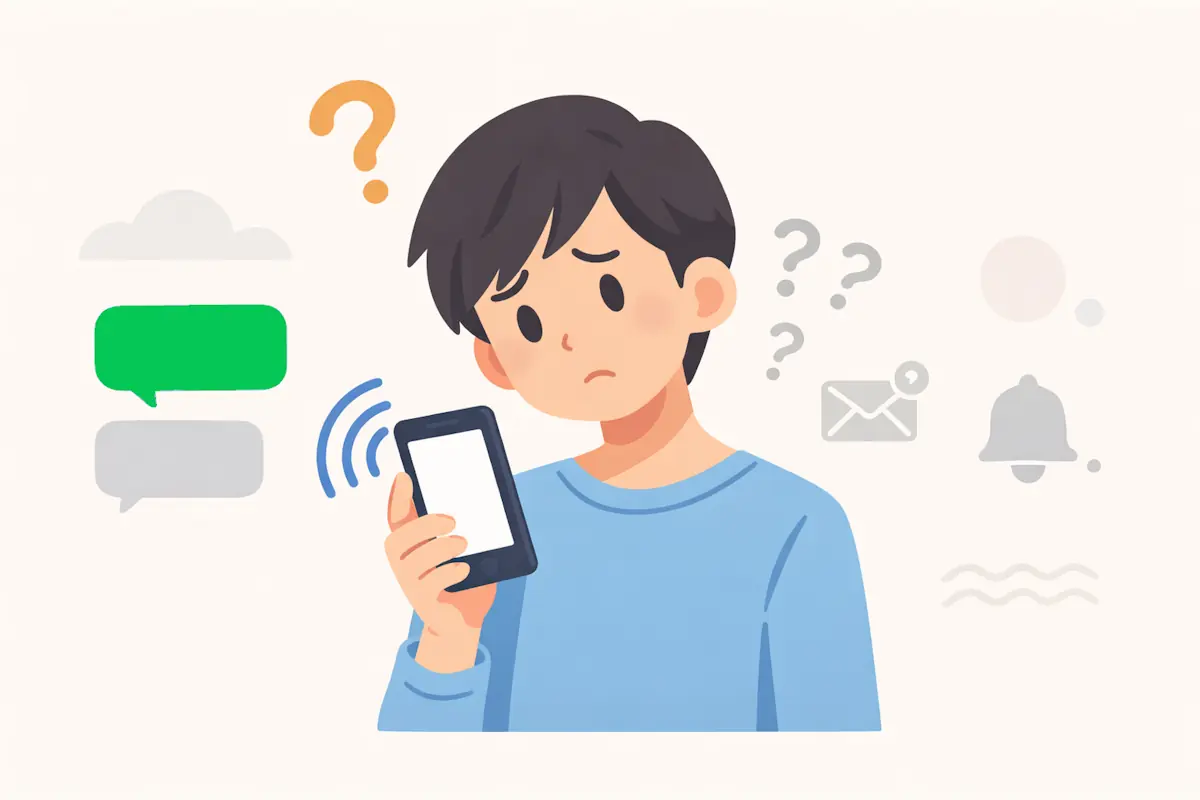
「LINEの通知音だけ鳴ったのに、メッセージが届いていない」──そんな現象、身近で聞いたことはありませんか?
一見バグのように見えますが、実は通信のラグや通知設定、マルチデバイスの挙動など、いくつかの要因が重なって起こるケースがほとんどです。
「ゴースト通知」と呼ばれるこの現象、iPhone・Android問わず起きることがあり、ちょっとした設定や環境の違いが影響しています。
仕組みを少し知っておくと、似たような現象を見かけたときに「ああ、あれと同じパターンかな」と判断しやすくなるはずです。
この記事では、LINEの通知音だけが鳴る原因と対処法を、iPhone・Android別に整理しながらご紹介します。
実際によくあるパターンや設定の見落としを丁寧にまとめているので、気になる現象に心当たりがある方は、ぜひチェックしてみてください。
「LINEの通知音だけ鳴った」…原因はこの4つに絞られます
LINEの通知音が鳴ったのに、アプリを開いても新しいメッセージが届いていない──。
そんな現象に遭遇すると、ちょっとした不安やモヤモヤを感じる人も少なくないでしょう。
実はこのような“通知だけが先に来る”現象には、よくある原因がいくつか存在します。
ここでは、LINEの通知音だけが鳴る代表的な4つのパターンを紹介します。
どれも特別な設定やハッキングではなく、日常のスマホ使用で誰にでも起こりうるものばかり。
それぞれの特徴をざっくり把握しておくだけでも、後で似たような現象に気づいたときに、判断の助けになるはずです。
1. 通信の一時エラーやサーバー遅延による通知ミス
最もよくあるのが、ネットワークの一時的な不安定さや、LINEのサーバー側の処理遅延によるケースです。
LINEの通知は、まず「通知サーバー」から端末へ送られ、その後に実際のトーク内容が同期されます。
このとき、ネットワークが一時的に途切れていたり、サーバー側で遅延が発生していると、通知音だけが先に届いて、内容が後から反映されることがあります。
とくに、移動中のWi-Fi切替や、低速なモバイル通信下ではこうしたズレが起こりやすく、「鳴ったのに何も来ていない」と感じる原因になります。
この場合、数秒〜数十秒のうちにトークが表示されることもありますが、稀に“通知だけ来て内容が消える”ような挙動になることもあります。
ちょっと知っていると得な知識としては、「LINEは通知と本文の通信経路が別」という点。
この違いが原因で、まれに「音だけ先に来る」が起きることを覚えておくと◎です。
2. 他のデバイス(PC・タブレット)との連携による通知音
LINEは、スマホだけでなくPCやタブレットなど、複数のデバイスから同じアカウントでログインできるようになっています。
このマルチデバイス機能が便利な反面、通知の挙動に少しクセがあるのも事実。
たとえば、PC版LINEでトークが既読状態になっていると、スマホ側には通知音だけが鳴って、実際のメッセージは表示されないことがあります。
また、iPadなど他のデバイスに通知が飛んだ後、スマホにも“遅れて”通知音が鳴るケースもあります。
こうしたズレは「通知ハンドラの衝突」や、「通知同期のタイミング差」と呼ばれる現象によるものです。
特にiOSとWindowsなど異なるOS間での利用では、通知制御の仕様の違いが影響することもあります。
家族で同じLINEアカウントを共有している場合も、どの端末で既読が付いたかにより通知の挙動が変わるため、「誰かが先に開いた?」という視点も一応アリです。
3. iPhone/Android側の通知設定ミスや集中モードの影響
端末側の通知設定やモードによって、LINEの通知が正しく動作しないことがあります。
とくに近年のスマホでは「集中モード」や「おやすみモード」といった機能が追加されており、これらがアプリ単位の通知制御に影響しています。
たとえばiPhoneで集中モード中にLINEだけ通知を許可している場合、「通知音は鳴るけど表示はされない」設定になっていることも。
またAndroidでは、通知チャネル(カテゴリ)ごとにサウンド/バナー表示などが細かく分かれているため、音だけが鳴るよう設定されている可能性もあります。
通知が来ているようで内容が見えないときは、設定を一つひとつ見直すのが基本ですが、知っておくと便利なのは「サウンドだけONの通知カテゴリが存在する」という点。
一見バグのように見えても、端末の設定によって意図的にそうなっていることもあるので、焦らずチェックしてみましょう。
4. アプリのバグ・アップデート不備による“ゴースト通知”
何の前触れもなく通知音が鳴ったのに、トークにも通知履歴にも何も残っていない──。
そんな「完全に空振り」な通知が起きている場合は、LINEアプリ側の不具合やアップデートに起因するケースが考えられます。
俗に「ゴースト通知」と呼ばれるこの現象は、特定のOSバージョンや端末環境でのみ発生することもあり、原因がはっきりしないことも。
とくにアップデート直後などには、通知の処理が一時的に不安定になっていたり、キャッシュデータのズレで“通知音だけが発生する”ことがあります。
この手の不具合はLINE公式でも頻繁に報告されており、「LINE 通知 音だけ 鳴る」などのキーワードで検索すると、ユーザー報告が急増している時期が見つかることもあります。
再現性が低いため根本解決が難しい場合もありますが、LINEの再インストールやキャッシュクリアで改善したという報告も多く、“とりあえずやってみる”系の対処としては効果的な選択肢のひとつです。
まず最初に確認したい基本のチェックポイント
LINEの通知音だけ鳴って、何も届いていないように見えるとき、「そもそも通知が届いていないのか、それとも見落としているだけか」を区別することが重要です。
いきなり難しい設定をいじる前に、まずは以下の基本的なポイントを順番に確認してみましょう。
案外、シンプルな操作であっさり解決することも少なくありません。
通知履歴・トーク一覧を見直して本当に「届いていない」か確認
まず最初にやるべきは、通知履歴やトーク一覧を見直すことです。
LINEの通知音が鳴った直後にアプリを開いても、該当トークが見当たらない場合があります。
でもそれは、「通知は来たけど、既読になったメッセージがリストの下に流れて見えなくなっている」「非表示やピン留めの並び順で気づかない」といった可能性も考えられます。
また、Androidの場合は「通知ログ(履歴)」がシステム設定から確認できる端末もあります。
「設定 > 通知 > 通知履歴」や「設定 > サウンドと通知 > 通知アクセス」などのメニューで過去の通知をチェックできる機種もあるので、見逃していないか確認してみましょう。
iPhoneでは通知履歴そのものは表示できませんが、通知センターに残っていれば、スワイプで再確認可能です。
まずは、「実際に通知があったのか、それとも勘違いだったのか」の切り分けがスタート地点です。
スマホの再起動・LINEアプリの再起動で改善する場合
LINEの通知が一時的に不安定になっているときは、端末やアプリの再起動だけで改善することがよくあります。
一時的な処理の詰まりや、バックグラウンドの通知処理が正常に動作していない場合、スマホを再起動するだけで通知の挙動が戻るケースは多いです。
特にアプリのアップデート直後や、長時間電源を切っていない状態で起こる“通知抜け”は、再起動で解消する可能性が高め。
再起動の前に、LINEアプリ単体の再起動(マルチタスク画面からスワイプ終了→再起動)を試すのも効果的です。
LINEの動作が重い・通知が遅いと感じるときは、まずアプリ単体で切り分けると、端末依存かアプリ依存かが見えてきます。
また、キャッシュの蓄積が通知挙動に影響することもあるため、再起動後でも不安定ならキャッシュクリアも視野に入れてOKです。
Wi-Fi/モバイル通信切り替えでの改善パターン
通知の挙動がおかしいとき、通信環境の影響は見逃せません。
LINEの通知は、まず通信を通じてサーバーから端末へ届くもの。
そのため、Wi-Fiに接続しているけど実はネットが切れていたり、モバイル通信が不安定なエリアにいるときには、通知が遅れたり音だけが鳴ることがあります。
おすすめの切り分け方法は、Wi-Fiとモバイル通信を手動で切り替えて試すこと。
たとえば、Wi-Fiを一時的にオフにして4G/5Gに接続し直したり、その逆を試すことで、ネットワークの問題かどうかを確認できます。
通信環境が不安定だと、通知音は鳴ったのにトーク内容が受信できない“ズレ”が発生することもあります。
このような場合は、通知サーバーとの接続だけ成功し、本文のデータ取得が失敗している状態が考えられます。
その点を押さえておけば、「あー、通信レイヤーで分断された通知かもね」とサラッと言えたりします。
iPhoneで通知音だけ鳴るときの対処法まとめ
iPhoneでLINEの通知音だけが鳴って、通知内容が表示されないとき──。
この現象は、iOS側の通知設定や集中モード、LINEアプリ内のミュート設定など、複数の設定が重なって影響している可能性があります。
意外と見落としやすいポイントも多いため、ここではiPhoneに特化した確認・対処ステップを順に紹介します。
設定を一つずつチェックするだけでも、通知音だけ鳴る現象の解消につながるケースが多いので、気になる項目から試してみてください。
iOSの通知設定・LINEの通知許可を再確認する手順
まず確認すべきは、iOS側の通知設定です。
LINEアプリ自体が通知を許可されていなければ、通知音だけが鳴る/表示されないといった不自然な挙動が起きることもあります。
以下の手順で設定を確認してみましょう:
- iPhoneの「設定」アプリを開く
- 「通知」→「LINE」を選択
- 「通知を許可」がオンになっているか確認
- 「サウンド」「バナー」「ロック画面に表示」もそれぞれオンになっているか確認
特に「サウンド」だけがオンで、バナー表示がオフになっていると、音は鳴るのに画面には何も表示されないという状況になります。
また、通知スタイルで「一時的」ではなく「持続的」を選んでおくと、見落としも減ります。
こうした設定を一度オフ→オンに切り替えることで、通知設定の再読み込みが起こり、不具合が改善することもあります。
集中モード・おやすみモードの例外設定方法
iOSの集中モード(旧おやすみモード)は、通知を制限する機能として便利ですが、LINEの通知が制限される原因にもなりがちです。
通知音だけ鳴って内容が表示されないとき、実は集中モードが有効になっていて、LINEが「例外アプリ」に指定されていない可能性があります。
確認と設定変更の手順は以下の通りです:
- 設定アプリで「集中モード」を開く
- 現在有効なモード(例:パーソナル、睡眠など)を選択
- 「アプリ」→「許可されたアプリを追加」→「LINE」を追加
また、ロック画面や通知センターに通知を表示するかどうかも、集中モードごとに細かく制御できます。
「通知は鳴ったのに表示されない」ときは、「音だけ許可されていた」というケースも意外と多いです。
コントロールセンターから無意識に集中モードをオンにしていた、というのもよくある話。
一度すべてのモードをオフにして通知が正常に表示されるかどうかを確認するのも、手っ取り早い対処法のひとつです。
LINEアプリのトーク個別通知/ミュート設定の確認
LINEでは、アプリ全体の通知設定とは別に、トークごとに通知音やミュート設定を個別にカスタマイズできます。
つまり、LINE全体では通知がオンでも、特定の相手だけ「通知オフ」「サウンドなし」になっていると、通知音だけ鳴って通知が届いていないように見えることがあるんです。
確認・変更の手順は以下の通り:
- LINEアプリを開く
- 通知が来た(ように感じた)トークルームを開く
- 右上の「≡(三本線)」→「通知オフになっていないか確認」
- 「通知サウンド」や「カスタム設定」がオンになっているか確認
また、複数のトークルームをまとめて通知設定している場合、グループごとのミュートが影響している可能性もあります。
通知音だけ鳴って内容が出ないとき、「どのトークから通知が来たのか特定できていない」ということも多いので、怪しいトークルームをひとつずつチェックしてみるのが近道です。
こうした個別設定が原因のとき、「一括設定でなんとかならないの?」と思うかもしれませんが、現時点ではトーク個別設定が優先される仕様なので注意が必要です。
Androidで通知音だけ鳴るときの対処法まとめ
Androidでは、通知が「音だけ鳴って何も表示されない」現象が、iPhoneよりやや多く見られます。
これはAndroid独自の通知制御システムや、省電力関連の自動最適化が関係していることが多く、少し設定を見直すだけで改善するケースもあります。
このセクションでは、Androidでよくある3つの原因と対処法を紹介します。
通知が表示されない原因は意外と細かい設定に隠れているので、順にチェックしてみましょう。
通知チャネル(通知カテゴリ)の再設定方法
AndroidのLINEアプリでは、通知が「カテゴリ(通知チャネル)」ごとに分かれて管理されています。
たとえば「メッセージ通知」「通話通知」「その他の通知」など、それぞれ個別に表示や音の設定が可能になっているんです。
そのため、たとえば「通知音だけが鳴る」設定になっていたり、「バナー表示がオフ」「ロック画面表示なし」など、通知カテゴリ単位で非表示設定がされていると、通知の中身が画面に出ないまま音だけ鳴る、という状態が起きます。
以下の手順で通知チャネルの設定を見直してみましょう:
- 設定アプリを開く
- 「アプリ」→「LINE」を選択
- 「通知」→カテゴリ一覧を確認
- 「メッセージ通知」「通知音」「ポップアップ表示」などの項目を個別に確認
通知チャネルのUIや項目名はメーカーによって微妙に異なることもあるため、「カテゴリ別に通知が制御されている」という考え方を知っておくだけでも、ちょっと語れるポイントになります。
電池最適化・バックグラウンド制限の解除手順
Androidは、省電力機能が非常に強力に働くOSです。
とくに「電池の最適化」や「バックグラウンド実行の制限」といった設定がオンになっていると、アプリが通知を送るタイミングで制限を受けることがあります。
結果的に、通知音は鳴るけどトークは表示されない、という中途半端な状態になることがあります。
以下の手順で、LINEに対する電池制限を解除してみてください:
- 設定アプリを開く
- 「アプリ」→「LINE」→「バッテリー」または「電池の使用状況」を選択
- 「電池の最適化」→「最適化しない」または「制限なし」に設定
さらに、「バックグラウンドデータの制限」や「省電力モード時の通知制限」も確認対象です。
これらの設定は端末やメーカーごとに表記が異なるため、少し探す必要がありますが、通知関連のトラブルに強くなる定番チェック項目として覚えておくと安心です。
「Androidは通知が弱い」と言われがちなのは、こうした制限が意図せずかかっていることが多いため。LINEに限らず他のアプリでも同様です。
アプリの通知権限・キャッシュ削除での改善例
基本中の基本ですが、LINEアプリに通知の権限がきちんと付与されていないと、通知音だけ鳴って通知内容が表示されないことがあります。
また、アプリの挙動が不安定なときは、キャッシュデータの破損や蓄積が原因になっていることも。
まずは通知権限を確認してみましょう:
- 設定アプリ →「アプリ」→「LINE」
- 「通知」→「許可」がオンになっているかを確認
- すべての通知カテゴリが許可状態になっているかも併せてチェック
キャッシュクリアの手順も紹介します(※トーク履歴は消えません):
- 「設定」→「アプリ」→「LINE」→「ストレージ」
- 「キャッシュを削除」をタップ
これでアプリ内部の一時ファイルが削除され、挙動が改善する場合があります。
LINEアプリの調子が悪いときは、「キャッシュ削除 → 端末再起動」だけで復旧することもあるので、困ったときの初期対応として覚えておくと便利です。
ちなみに、キャッシュクリアを“再インストール前の最後の一手”として使っている人も多いですが、通知周りでは意外と初手で効果が出ることもあります。
「ゴースト通知」だった場合の原因と見分け方
通知音は鳴ったのに、LINEアプリを開いてもメッセージが見当たらない。
そうした「通知だけ残って、中身がどこにも見つからない」現象は、ユーザーの間で「ゴースト通知」と呼ばれることがあります。
LINE公式が明確にこの呼び名を使っているわけではありませんが、通知システムのラグや端末間の同期ズレによって、一時的にそうした挙動が発生するのは事実です。
このセクションでは、実際によくある「ゴースト通知」らしきケースと、その見分け方のヒントを紹介します。
他のデバイス(PC・iPadなど)で通知済みの可能性
LINEは、スマホだけでなくPCやiPadなど複数のデバイスで同じアカウントを使うことができます。
このマルチデバイス利用が便利な反面、「通知だけ鳴って内容が見えない」といったズレを生む原因にもなり得ます。
たとえば、PCでLINEを開いていて、そちらでメッセージが既読になった場合。
スマホ側には通知音だけが鳴り、通知自体は自動的に消えるという挙動が起きることがあります。
これは、「端末ごとに通知処理が非同期で行われている」ために起こる現象です。
また、通知が届いた直後にiPad側で即時表示されると、スマホ側では「表示される前に既読済み」として処理され、通知が消えてしまう場合もあります。
このように、LINEの通知は複数端末での動きが絡むと挙動が変わるため、「音は鳴ったけど何も来てない」は「他のデバイスで処理された結果」である可能性も高いです。
LINEアカウントの同期ズレ・削除済みトークの影響
LINEの通知は、トークの内容と完全に同期しているように見えますが、実際には一瞬のズレや反映遅れが起こることもあります。
たとえば通知音が鳴った直後に、相手がメッセージを取り消した場合、端末によっては通知音だけが残って、トーク画面には何も表示されないことも。
また、複数端末でLINEを使っていると、片方で削除したトークが、もう一方で“通知済み”扱いになるケースもあります。
このようなズレは、通知サーバーとトーク履歴の非同期によって起こる一時的な不整合と考えられます。
LINEは比較的リアルタイム性が高いアプリですが、状況によっては処理順が前後することもあります。
「鳴ったけど何も届いていない」場合、トーク画面に削除済みのメッセージがないかや、他端末で削除が行われていないかも一応確認してみましょう。
ちなみに「取り消された通知」って、通知履歴には一瞬残っててもすぐ消えるので、気づきにくいのも特徴です。
バグ報告の多い事例とユーザーの共通傾向
実際にSNSやQ&Aサイト、LINE公式のヘルプフォーラムなどを見ていると、「通知音だけ鳴って何も届いてない」という声は定期的に見られます。
こうしたケースでは、次のような共通点が挙げられることが多いです:
- LINEアプリを最新版にアップデートした直後
- スマホのOSバージョンが更新されたばかり
- 通知が頻繁に来るグループトークで発生
- マルチデバイスで同時にログイン中
一部のユーザーは「バイブだけ鳴って通知が出ない」「通知センターにだけ表示される」といった現象を報告しており、端末やOSとの相性による軽微なバグが関係しているとも言われています。
このような症状が広範囲に出ているときは、X(旧Twitter)などで「LINE 通知バグ」などのキーワード検索をすると、リアルタイムで他のユーザーの声が見えることもあります。
「自分だけかと思ったけど、他にも同じ症状の人がいる」と分かると、妙に安心するのも人間あるあるです。
なお、こうした不具合はアプリやOS側で修正されることが多いため、アップデートを待つ or 公式にフィードバックを送るのが王道対応です。
通知音だけ鳴らす/LINE通知を個別に設定する方法
通知のカスタマイズは、LINEの設定項目の中でも見落とされがちな部分ですが、実はかなり細かく調整することができます。
「通知音だけ鳴らして画面には何も表示しない」
「特定の人からの通知音を変えたい」
「スマホだけ鳴って、PCやiPadでは無音にしたい」
こんなニーズにも、設定次第である程度対応可能です。
このセクションでは、トークごとの通知音変更から、LINEを「音だけ通知」にする方法、複数端末の通知設定まで、実際に使えるカスタマイズ手順を紹介します。
トークごとの通知音カスタマイズのやり方
LINEでは、すべての通知を一括で管理するだけでなく、トークルームごとに通知音をカスタマイズすることができます。
つまり、特定の友だちやグループだけ別の通知音を鳴らす設定が可能です。
手順は以下の通りです:
- LINEアプリを開く
- 通知をカスタマイズしたいトークルームを開く
- 右上の「≡(三本線)」または「設定アイコン」→「通知」
- 「通知サウンド」をタップし、任意の音を選択
この設定は、全体の通知設定とは独立しているため、アプリ全体では通知音を無音にしておいて、特定トークだけ音を鳴らすといった使い方もできます。
iPhoneとAndroidで細かな操作や表示が異なることもありますが、基本的な考え方は共通です。
「通知が来た相手を音で判断したい」ときに便利な機能です。
「通知音だけ鳴らす」設定にしたい人向けの手順
「通知はほしいけど、内容やポップアップは見せたくない」「とりあえず音だけ鳴ればOK」という人もいますよね。
そんなときは、LINEアプリの通知とスマホの通知設定を組み合わせることで、“通知音だけ鳴らす”スタイルを実現できます。
基本的な方法は以下の通り:
- スマホの「設定」アプリを開く
- 「通知」→「LINE」→ 通知をオンにする
- 「サウンド」だけオン、その他の表示設定(バナー、ロック画面など)はオフにする
iPhoneでは、「ロック画面」「通知センター」「バナー表示」の3つをすべてオフにして、サウンドだけ残すことで、「通知音だけが鳴る」設定にできます。
Androidでも通知チャネルごとにバナーやポップアップをオフにし、音のみをオンにすることで同様の効果が得られます。
ただし、「一部のOSや機種では“音だけ通知”が意図せず無効になることがある」ため、通知が消えるなどの問題があれば、設定を戻して再確認するのが無難です。
PCや他端末の通知をオフにしてスマホだけ鳴らす方法
複数の端末でLINEを使っている場合、「スマホだけ通知が鳴ってほしい」という人も多いはず。
PCやタブレットにも通知が来ることで、音が二重に鳴ったり、逆にスマホが鳴らなくなったりする原因になることがあります。
端末別に通知を制御するには、それぞれのデバイスで設定を行う必要があります。
以下は代表的な設定手順です:
PC版LINEの場合(Windows / Mac共通)
- PC版LINEを開く
- 左下の「設定」→「通知」
- 「通知を受信する」のチェックを外す
iPad版LINEの場合
- iPadの「設定」→「通知」→「LINE」
- 「通知を許可」をオフにする
こうすることで、通知はスマホのみに届くようになり、他端末では無音・非表示となります。
とくに仕事中にPCでLINEを開いていて、スマホで通知を確認したいときなどに便利な設定です。
ちなみにこの設定は「端末単位」で管理されているので、スマホ側で特に変更を加える必要はありません。
“通知の主導権をスマホに戻す”ための一手として覚えておくと便利です。
通知が鳴るのに表示されない?チェックリストと対処まとめ
「通知音は確かに鳴った。でも、履歴を見ても何も届いていない」
ここまでの対処を試しても直らない場合、より深いレベルでの原因切り分けが必要になります。
このセクションでは、「通知だけ鳴って内容が表示されない」という現象に対して、実際に確認すべきポイントをチェックリスト形式で整理しつつ、最終的な対応方法まで紹介します。
少しだけ踏み込んだ対処法も含まれますが、ここまで来た方ならもう安心して読み進められるはずです。
「通知は鳴ったのに履歴にない」パターンの確認方法
この現象が起きるときは、まず以下の点を順番に確認してみてください。
- LINEトーク画面の「既読済み」トークを見落としていないか
- PCやiPadなど他端末で既読処理されていないか
- 通知センターやロック画面から通知をすぐ消していないか
- 相手がメッセージを「送信取り消し」していないか
これらはすべて「音だけ鳴って内容が消える」パターンとして多い例です。
特に「送信取り消し」は、通知が届いた直後に行われると、音だけ鳴って本文は消えるような挙動になることがあります。
Androidでは通知履歴をオンにしておけば、通知センターから消えても過去のログを確認できる機種もあるため、機能がある方はぜひ活用しましょう。
iPhoneの場合は通知履歴の仕組みが異なりますが、通知センターに一時的に残っているケースもあります。
見落としや誤タップを疑っておくことも、大事な視点です。
アップデート後に起こるバグの対処とLINE公式への報告
アプリやOSのアップデート直後は、一時的に通知処理が不安定になることがあります。
これはLINEに限らず多くのアプリで見られる挙動で、通知の仕様変更や一時的な互換性のズレが原因であることがほとんどです。
このような場合にまず試したいのは、以下の手順:
- スマホを再起動
- LINEアプリを一度終了して再起動
- LINEのキャッシュを削除(Androidのみ)
- 必要に応じて、アプリを最新版にアップデート
それでも解消しない場合は、LINEのヘルプセンターから不具合報告を送るのも有効です。
LINEアプリからの報告手順は以下の通り:
- LINEアプリの「設定」→「ヘルプセンター」
- 「問題を報告」→「通知に関する問題」を選択
- 症状をできるだけ詳しく記入して送信
バグはタイミングや端末環境によって再現性が低いため、ユーザーからの報告が修正対応のきっかけになることもあります。
「自分だけじゃない」と知ること、そして「ちゃんと報告できる」こと自体が、意外と大きな安心材料になります。
最終手段:アプリ再インストール・初期化・修理依頼まで
ここまでの手順をすべて試しても改善しない場合、考えられるのは以下のようなレアケースです:
- アプリ内部データの破損
- 端末の通知制御機能そのものの異常
- LINEアプリとOSの相性問題
このようなケースでは、LINEアプリの再インストールを検討してみましょう。
※再インストール前には必ずトーク履歴のバックアップを取ってください。
それでも直らない場合は、端末の初期化や修理が視野に入ってきますが、ここまで来ることはかなり稀です。
また、LINEの仕様変更や一時的な障害が原因で、「時間が経つと勝手に直る」ケースもあるため、少し様子を見てから判断してもOK。
対処が限界に達したら、キャリアショップやメーカーサポートに相談するのも手です。
「これだけの手順を踏んだけど改善しなかった」と伝えれば、状況もスムーズに共有できます。
【まとめ】通知音だけ鳴る現象の原因と対処を簡潔におさらい
LINEの通知音だけが鳴って、メッセージや通知が表示されない──。
この現象には複数の原因がありますが、この記事で紹介してきた対処法を順番に試せば、多くの場合は解決できます。
ここでは、記事の要点を振り返りつつ、「今すぐ試せること」「今後に備えておきたいこと」をコンパクトに整理します。
「なるほど、そういうことかも」と感じた部分があれば、それが今後のヒントになるはずです。
あなたがやるべき対処はこの5ステップだけ
記事が長くなったので、最も基本的な対処を5つに絞ってまとめます。
まずはこの順番でチェックしてみてください。
- 通知履歴やトーク一覧を確認し、見落としがないかチェック
- スマホとLINEアプリを再起動し、一時的な不具合をリセット
- 通知設定(iPhone/Android)を見直して、音と表示の両方を確認
- 他の端末(PC・iPadなど)で通知が処理されていないか確認
- 通信状態(Wi-Fi/モバイル通信)を切り替えて様子を見る
これらを試しても改善しない場合は、「アプリの再インストール」や「LINE公式への問い合わせ」も選択肢に入ってきます。
でもまずはこの5つで「自分の端末側の問題かどうか」がほぼ見えてくるはずです。
今後この現象を防ぐためにできること
この通知音だけ鳴る現象、完璧に防ぐのは難しいですが、「起きにくくする」ことは可能です。
以下のポイントを押さえておくと、再発リスクを下げられます。
- LINEとスマホOSを常に最新バージョンに保つ
- 集中モードや通知カテゴリの設定を定期的に見直す
- 複数端末で同時ログインしている場合は通知の役割を整理
- 重要なトークは個別通知音を設定しておく
特にアップデート直後は通知系の不具合が出やすいので、少しだけ様子を見ながら使うのもひとつの工夫です。
通知の仕様はLINEやOSのアップデートごとに変わることもあるため、「一度設定したら終わり」ではないという意識も大切です。
不安な人はLINE公式やメーカーサポートも活用しよう
どれだけ対処しても不具合が改善しないとき、「LINEが悪いのか、スマホが悪いのか」判断がつかなくなることもあります。
そんなときは、以下のサポートを頼るのも有効です。
- LINEアプリ内の「ヘルプセンター」から不具合報告を送信
- スマホメーカーのサポート窓口に状況を相談
- キャリアショップで実機を見ながら確認してもらう
大切なのは、「ちゃんと試したこと」「確認した内容」を共有できること。
この記事の内容を参考に、「ここまでやってみたけど改善しなかった」と伝えれば、対応もスムーズになります。
不具合対応に完璧な正解はないけれど、“正しい順番で対処した”という納得感があれば、余計なストレスを減らせるはずです。