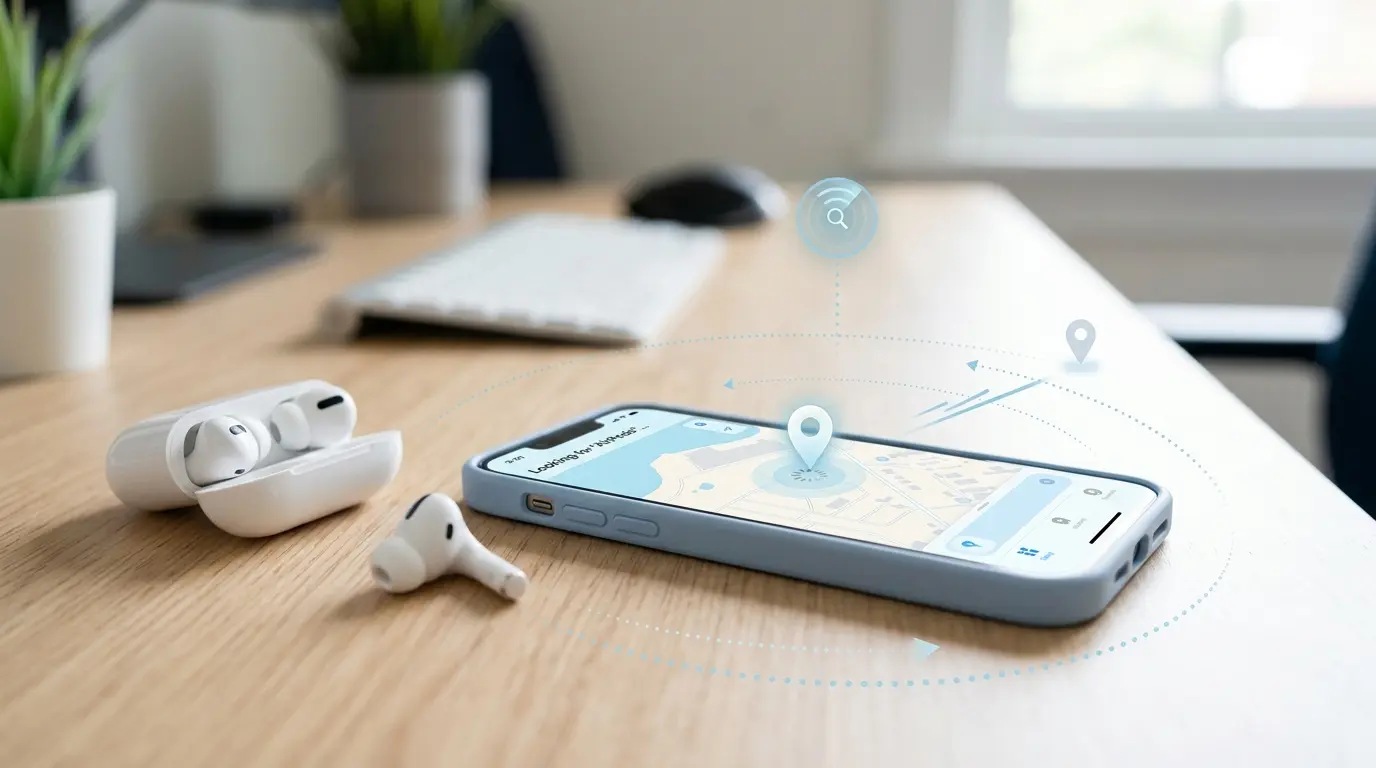
AirPodsをなくして「探す」を開いたのに、位置情報が「たった今」にならない。
「さっきまで表示されていたのに、どうして?」
「まだ近くにあるの?」
「位置情報が更新されていないだけ?」
そんなふうに不安になっていませんか?
まず知っておきたいのは、「たった今」にならない=AirPodsが完全に見つからなくなった、という意味ではないことです。
「探す」に表示される位置情報は、いつでも同じように更新されるわけではありません。
AirPodsの状態や周囲の環境、モデルなどによって、表示される情報や利用できる機能が変わることがあります。
そのため、いきなり設定を片っ端から確認するよりも、まずは「探す」に今なんと表示されているのかを確認することが大切です。
この記事では、
- 「たった今」にならないのはどういう状態なのか
- 位置情報が更新されない主な原因
- 今すぐ確認したいポイント
- 近くにあるのに見つからないときの対処
- それでも更新されない場合にどう考えればいいのか
を順番に整理します。
まずは「たった今」にならない理由を知って、今のAirPodsがどんな状態なのかを切り分けていきましょう。
AirPodsが「たった今」にならないってどういうこと?
「探す」でAirPodsを確認したとき、位置情報のところに「たった今」と表示されない。
この表示を見ると、
「AirPodsがもう近くにないのかな?」
「位置情報の更新が止まってる?」
と不安になりますよね。
ただ、ここで大切なのは、「たった今」と表示されないことと、AirPodsが完全に見つからないことは同じではないということです。
「探す」には、AirPodsの状態によって「たった今」以外の表示が出ることがあります。
まずは、それぞれの表示が何を意味しているのかを確認していきましょう。
「たった今」と表示される意味
「探す」でAirPodsの位置情報を確認したときに「たった今」と表示されている場合、直近で位置情報が確認・更新された状態だと考えられます。
ただし、ここで「たった今=AirPodsの現在地を常にリアルタイムで追跡できている」と考えないようにしてください。
「探す」の位置情報は、AirPodsの状態や利用しているモデル、周囲の環境などによって更新されるためです。
そのため、少し前まで「たった今」と表示されていたのに、あとから時間表示に変わることもあります。
まずは「たった今」という文字だけで判断するのではなく、現在表示されている日時や状態も一緒に確認するようにしましょう。
時間が表示されている場合
「たった今」ではなく、「○分前」「○時間前」などの時間が表示されている場合は、その時点で確認された位置情報が表示されている可能性があります。
たとえば、最後に位置情報が更新されたのが1時間前なら、「1時間前」の位置が表示されるというイメージです。
この場合、表示されている場所が現在のAirPodsの場所と一致するとは限りません。
ここはかなり重要です。
「1時間前に自宅にあった」と表示されているからといって、今も自宅にあるとは限りません。
逆に、時間が更新されていないからといって、AirPodsがその場所から移動したとも限りません。
つまり、時間表示を見たときは、
- 最後に位置情報が確認されたのはいつか
- その場所に心当たりがあるか
- その後にAirPodsを使った可能性があるか
を順番に確認すると、今の状況を整理しやすくなります。
「オフライン」と表示される場合
「オフライン」と表示されている場合は、現在AirPodsの位置情報を更新できる状態ではない可能性があります。
Apple公式サポートによると、「AirPodsが圏外にある場合や充電が必要な場合は、最後に確認された位置情報が表示されるか、『オフライン』または『位置情報が見つかりません』と表示されることがあります」と説明されています(Apple サポート)。
たとえば、バッテリーの状態や通信環境などが関係することがあります。
ただし、「オフライン=AirPodsがなくなった」ではありません。
ここを勘違いしないようにしてください。
「探す」で現在の位置情報を取得できない状態と、AirPodsそのものが存在しない状態は別の話です。
そのため、「オフライン」と表示されたら、まずはAirPodsの充電状態や最後に確認された位置などを確認していきます。
また、AirPodsのモデルによって「探す」で利用できる機能や位置情報の扱いが異なる場合があります。
モデルごとの対応機能は、この記事の後半にある「モデル別の対応機能まとめ」で一覧にしています。
自分のAirPodsがどのモデルなのかわからない場合は、あとで紹介するモデル確認の項目もチェックしてください。
「位置情報が見つかりません」と表示される場合
「位置情報が見つかりません」と表示される場合も、まず落ち着いてください。
この表示だけを見て、
「AirPodsはもう探せない」
と判断するのは早いです。
この状態では、現在の位置情報を取得できていない可能性があります。
そのため、まず確認したいのは最後にAirPodsの位置情報が確認できた場所です。
家で使っていたなら、最後に表示された場所を起点に周囲を確認します。
外出先でなくした可能性があるなら、最後に確認できた場所や、その後に立ち寄った場所を思い出してみましょう。
そして、AirPodsが近くにある可能性がある場合は、位置情報だけで判断せず、利用できる「探す」の機能も確認します。
これらの機能がモデルによってどう違うかは、後半の「モデル別の対応機能まとめ」で確認できます。
つまり、「たった今」にならないときに大切なのは、表示だけを見て「故障した」「もう見つからない」と決めつけることではありません。
今、画面に何と表示されているのか。
そして、最後に位置情報が確認されたのはいつ、どこなのか。
この2つを確認するところから始めましょう。
AirPodsは今どの状態かをまずは確認!
「たった今」にならない原因を探す前に、まずは今のAirPodsがどんな状態なのかを確認しましょう。
いきなりBluetoothの設定を変更したり、AirPodsをリセットしたりする必要はありません。
まず見るのは、今「探す」の画面に何が表示されているのか。
そして、AirPodsがケースに入っているのか、充電されているのか、近くにある可能性があるのか。
この順番で確認すると、必要のない対処をせずに済みます。
「探す」でAirPodsに表示されている内容を確認する
最初に、iPhoneの「探す」アプリを開いて、AirPodsを選択してください。
ここで確認したいのは、位置情報の下に何と表示されているかです。
「たった今」と表示されているのか。
それとも、何分前・何時間前などの時間が表示されているのか。
「オフライン」や「位置情報が見つかりません」と表示されているのか。
この違いによって、次に確認するポイントが変わります。
たとえば「1時間前」と表示されているなら、まずはその位置情報が最後に確認されたものなのかを確認します。
「オフライン」なら、通信やバッテリーなど別の原因を確認します。
つまり、「たった今にならない」という症状だけで原因を決めつけないことが大切です。
AirPodsがケースに入っているか確認する
次に、AirPodsが充電ケースの中に入っているか確認しましょう。
ここは意外と見落としやすいポイントです。
「最後に使ったのはどこだったかな?」と考えるだけでなく、実際にケースの中を確認してください。
ケースごと手元にあるのか。
片方だけケースに入っているのか。
左右ともケースの外にあるのか。
この違いによって、確認すべきことも変わってきます。
特に、「ケースに入っているから、ケースの場所=AirPodsの現在地」と単純に考えないようにしてください。
「探す」に表示されている情報と、実際のAirPodsの状態を照らし合わせて考えることが大切です。
AirPodsやケースの充電状態を確認する
次に確認したいのが、AirPodsとケースの充電状態です。
位置情報が更新されないとき、バッテリーの状態は重要な確認ポイントになります。
もし最後にAirPodsを使ったのがかなり前なら、充電が切れていないかを考えてみましょう。
また、ケースの充電が残っていても、AirPods本体の状態まで同じとは限りません。
そのため、確認できる場合はAirPods本体と充電ケースの両方を確認します。
ここで大切なのは、充電状態だけを見て「原因はこれだ」と決めつけないことです。
バッテリーを確認したうえで、「探す」の表示や最後に確認された位置なども合わせて判断しましょう。
AirPodsが近くにあるか確認する
最後に、AirPodsが近くにある可能性がないかを考えます。
たとえば、自宅で使っていて「どこに置いたかわからない」という状況なら、いきなり遠くへ探しに行く必要はありません。
最後に使った場所。
充電した場所。
バッグやポケットの中。
ソファやベッドの周辺。
こうした場所を順番に確認してみましょう。
「探す」に表示された位置情報だけでなく、最後に自分がAirPodsを使った場所と照らし合わせるのがポイントです。
対応モデルの一覧は、後半の「モデル別の対応機能まとめ」を参照してください。
近くにある可能性が高い場合は、利用できる「探す」の機能も確認してください。
ただし、利用できる機能はAirPodsのモデルや状態によって異なる場合があります。
まずは、
- 「探す」に何と表示されているか
- AirPodsがケースに入っているか
- AirPodsやケースが充電されているか
- 最後に使った場所はどこか
この4つを確認しましょう。
ここまで確認できれば、次は「なぜ『たった今』にならないのか」という原因をかなり絞り込めます。
AirPodsが「たった今」にならない主な原因
「たった今」にならない理由は、1つとは限りません。
AirPodsのバッテリーやケースの状態、通信状況、「探す」のネットワーク、さらにAirPodsのモデルや設定など、いくつかの条件が関係します。
ここで大切なのは、原因を最初から1つに決めつけないことです。
まずは、今のAirPodsがどの状態なのかを確認しながら、当てはまりそうなものを順番に見ていきましょう。
AirPodsやケースのバッテリーが切れている
まず確認したいのが、AirPodsや充電ケースのバッテリーです。
AirPodsのバッテリーがなくなっている場合、位置情報の更新や「探す」で利用できる機能に影響する可能性があります。
Apple公式では、AirPods本体・ケースいずれかの充電が必要な状態になると、「オフライン」または「位置情報が見つかりません」と表示されるとされています(Apple サポート)。
特に、最後にAirPodsを使ってから時間が経っている場合は、バッテリーが残っているかを確認してみてください。
ただし、ケースが充電されているからといって、AirPods本体も十分に充電されているとは限りません。
AirPods本体とケースを分けて考えることがポイントです。
AirPodsがケースに入っている
AirPodsが充電ケースに入っていることも、位置情報を確認するときに考えておきたいポイントです。
「ケースの中に入っているんだから、ケースの場所がAirPodsの現在地だろう」と考えてしまいがちですが、そう単純に判断できるとは限りません。
ケースに入っている場合は、AirPods本体とケースがそれぞれどのような状態なのかを確認しましょう。
また、AirPodsのモデルによって「探す」で利用できる機能が異なる場合があります。
そのため、「ケースに入っているから位置情報が更新されない」とすぐに断定するのではなく、モデルやバッテリーなども合わせて確認するのがおすすめです。
AirPodsが通信できない状態になっている
AirPodsが現在、位置情報を更新できる状態にない可能性もあります。
たとえば、AirPodsとiPhoneの接続状態や、周囲の通信環境などを確認する必要があります。
ここで注意したいのは、「通信できない=AirPodsがなくなった」という意味ではないことです。
現在の位置情報を確認できない状態と、AirPodsそのものが存在しないことは別の話です。
「探す」で最後に確認された場所が表示されているなら、その情報も手がかりにしながら状況を整理していきましょう。
「探す」のネットワークによる位置情報の更新条件を満たしていない
AirPodsの位置情報は、単純に「AirPods自身が常に現在地を送信している」と考えるとわかりにくくなります。
「探す」には、対応するAppleデバイスなどを利用して紛失したデバイスの位置を確認できる「探す」ネットワークがあります。
対応モデルは「モデル別の対応機能まとめ」で確認できます。
そのため、AirPodsが移動している場合でも、常に「たった今」と表示され続けるとは限りません。
位置情報が更新される条件を満たしていなければ、以前に確認された位置が表示されたり、現在の位置情報を取得できなかったりすることがあります。
つまり、「たった今にならない=位置情報がおかしい」と決めつけるのではなく、位置情報が更新される条件を満たしているかを考える必要があります。
AirPodsのモデルや世代によって利用できる機能が違う
AirPodsなら、どのモデルでも「探す」の機能を同じように利用できるわけではありません。
モデルや世代によって対応している機能が異なるためです。
機能ごとの対応モデルは「モデル別の対応機能まとめ」を参照してください。
たとえば、あるAirPodsでは利用できる機能が、別のモデルでは利用できない場合があります。
そのため、ネット上で見つけた対処法をそのまま試す前に、自分が使っているAirPodsのモデルを確認することも大切です。
「同じAirPodsなんだから、全部同じでしょ」と考えてしまうと、対応していない機能を探し続けることになってしまいます。
「探す」やペアリングなどの設定に問題がある
最後に確認したいのが、「探す」やAirPodsとの接続に関する設定です。
AirPodsを「探す」で利用するには、対応する設定やペアリングなどの条件があります。
Apple公式の確認手順は次のとおりです。iPhoneの「設定」を開き、「Bluetooth」をタップします。リストにあるAirPodsの横の詳細情報ボタン(i)をタップし、下にスクロールして「探す」ネットワークがオンになっているかを確認します(Apple サポート)。
以前は問題なく使えていたのに突然「たった今」にならなくなった場合は、設定をむやみに変更する前に、まず現在の接続状態や「探す」の登録状況を確認しましょう。
また、AirPodsを初期化したり再設定したりする方法もありますが、原因がわからない段階でいきなりリセットするのはおすすめしません。
まずは現在の表示、バッテリー、ケース、通信状態、モデルを確認します。
そのうえで設定に問題がありそうなら、必要な項目だけを確認していきましょう。
ここまで見てきたように、「たった今」にならない原因は1つではありません。
だからこそ、次は原因を知るだけで終わらせず、今の状態で何を確認すればいいのかを順番に見ていきましょう。
AIrPodsが「たった今」にならないときに今すぐ試すこと
ここまで確認しても「たった今」にならないなら、次は実際にAirPodsの状態を確認していきましょう。
といっても、いきなり初期化する必要はありません。
まずは簡単に確認できるところから、1つずつ試してみてください。
途中で「たった今」と表示されるようになったら、そこで止めて大丈夫です。
STEP1:AirPodsをケースから出して確認する
まずはAirPodsを充電ケースから取り出してみましょう。
そのうえで、もう一度「探す」を開いて位置情報を確認します。
ここで確認したいのは、ケースに入っている状態と、AirPods本体がケースの外にある状態で表示が変わるかどうかです。
「たった今」にならないからといって、すぐに設定を変更する必要はありません。
まずはAirPodsそのものが現在どんな状態なのかを確認しましょう。
もし近くにある可能性が高いなら、AirPodsをケースから出したうえで「探す」の表示をもう一度確認してみてください。
STEP2:iPhoneとの接続状態を確認する
次に、iPhoneとAirPodsが正常に接続されているか確認します。
AirPodsを耳につけるなどして、iPhone側で接続状態を確認してみてください。
ここで大切なのは、「AirPodsが接続されているか」と「探すの位置情報が更新されるか」を同じものとして考えないことです。
接続状態を確認するのは、今のAirPodsがiPhoneと通信できる状態なのかを切り分けるためです。
接続できていない場合は、まずiPhone側のBluetooth設定などを確認します。
接続できたら、もう一度「探す」を開いて、位置情報が更新されたか確認しましょう。
STEP3:「探す」を開き直して確認する
次に、「探す」アプリをいったん閉じて、もう一度開いてみましょう。
そしてAirPodsを選択し、表示されている位置情報を確認します。
このとき見るのは、単純に「たった今」になったかどうかだけではありません。
表示されている時間や位置が変わったかも確認してください。
もし表示が変わったなら、位置情報が更新された可能性があります。
逆に、何度開き直しても同じ表示のままなら、アプリだけが原因とは考えにくくなります。
その場合は、次の確認に進みましょう。
STEP4:iPhoneを再起動して確認する
ここまで試しても変化がない場合は、iPhoneを一度再起動してみます。
再起動したら、AirPodsとの接続状態を確認してから「探す」を開きます。
ここでも、再起動したから必ず「たった今」に変わるとは考えないでください。
再起動の目的は、iPhone側の一時的な状態を切り分けることです。
再起動後も表示が変わらなければ、AirPods側の状態や「探す」の設定など、別の原因を確認する必要があります。
STEP5:「探す」の設定を確認する
次に、「探す」に関する設定を確認します。
AirPodsを「探す」で確認するためには、対応する設定や条件が必要です。
ここで確認したいのは、「探す」ネットワークが事前にオンになっていたかどうかです。Apple公式は「AirPodsがオフラインのときに『探す』アプリで位置を確認するには、AirPodsを紛失する前に『探す』ネットワークをオンにしておく必要がある」としています(Apple サポート)。つまり、紛失したあとに設定をオンにしても、今回の紛失中のAirPodsをオフラインで探すことはできません。次に同じことが起きないよう、今のうちに設定を確認しておく、という位置づけです。
特に、以前はAirPodsを「探す」で確認できていたのに、設定を変更したあとから使えなくなった場合は、この項目を確認しておきましょう。
ただし、原因がわからないままAirPodsを削除したり、初期化したりするのは避けてください。
まず現在の設定を確認する。
それでも問題が解決しない場合に、次の対処を考えます。
「とりあえずリセット」は、最後の手段にしておいたほうが安心です。
STEP6:AirPodsのモデル・世代を確認する
最後に、自分が使っているAirPodsのモデルと世代を確認しましょう。
これは意外と重要です。
AirPodsは同じ「AirPods」という名前でも、モデルや世代によって利用できる「探す」の機能が異なる場合があります。
対応表は、後半の「モデル別の対応機能まとめ」にまとめています。
たとえば、ネットで見つけた「この方法ならAirPodsを探せる」という情報を試したのに、その機能自体が自分のモデルに対応していない可能性もあります。
そのため、まずは自分のAirPodsが何というモデルなのかを確認してください。
モデルがわかれば、「探す」で利用できる機能も判断しやすくなります。
ここまで確認しても「たった今」にならない場合は、設定を何度も変更するより、最後に確認された位置や現在の表示から、AirPodsがどんな状態なのかを判断することが大切です。
次は、設定を一通り確認しても位置情報が更新されない場合について見ていきます。
設定を確認しても「たった今」にならない場合は?
ここまで確認しても、「探す」の表示が「たった今」にならない。
そうなると、
「設定は合っているのに、どうして?」
「何か故障しているの?」
と考えてしまいますよね。
でも、この段階で「設定が間違っている」と決めつける必要はありません。
位置情報は、条件がそろった瞬間に必ず「たった今」へ変わるとは限らないためです。
ここからは、「すぐに更新されない場合」を前提に、今できることを整理していきましょう。
すぐに位置情報が更新されるとは限らない
「探す」を何度も開き直しているのに、表示が変わらない。
そんなときは、更新されるまでの時間だけで判断しないようにしましょう。
AirPodsの位置情報は、AirPodsの状態や通信環境、「探す」のネットワークなど、複数の条件が関係します。
そのため、設定を確認したからといって、必ずその場で「たった今」と表示されるとは限りません。
ここで何度も設定を変更するより、現在表示されている位置と時間を確認するほうが大切です。
たとえば「30分前」と表示されているなら、その30分前の位置を手がかりにします。
「オフライン」なら、現在位置を確認できない状態として考えます。
つまり、
「たった今にならない」
↓
「だから故障している」
と、いきなり結論を出さないことです。
まずは、今わかっている情報を使って次の行動を決めましょう。
最後に確認された位置を手がかりにする
「たった今」にならないときに、かなり重要なのが最後に確認された位置です。
現在地が更新されていないなら、最後に確認できた場所を起点に考えます。
Apple公式によると、「探す」ネットワークに対応するモデルで事前に設定をオンにしていた場合、最後にiPhoneなどの対応デバイスに接続してから最大24時間は、その位置情報を「探す」アプリで確認できます(Apple サポート)。それ以上時間が経っている場合は、手がかりとしての精度がさらに下がると考えておきましょう。
たとえば、家を出る前まではAirPodsを使っていて、「探す」には自宅の位置が表示されているとします。
この場合、いきなり「もう外でなくした」と決めつける必要はありません。
まずは自宅の中を確認する。
最後に使った場所を思い出す。
バッグやポケットなども確認する。
こうやって、最後に確認された場所を手がかりにして探していきます。
逆に、外出先で最後に使った記憶があるなら、その場所や移動経路を思い出してみましょう。
大切なのは、「たった今」になっていないから何もわからない、と考えないことです。
現在地が更新されていなくても、最後に確認された位置が探すための手がかりになる場合があります。
AirPodsが通信できる状態になるまで待つケースもある
AirPodsが現在、位置情報を更新できない状態にある場合は、こちらから何度操作しても表示が変わらないことがあります。
そのため、必要な確認を終えたら、少し時間を置いてから「探す」を確認するという選択肢もあります。
ただし、ここは「待てば必ず位置情報が更新される」という意味ではありません。
AirPodsがどこにあるのか、バッテリーが残っているのか、通信できる状態なのかなどによって状況は変わります。
「たった今」に変わるまで延々と待つのではなく、
- 最後に確認された位置を確認する
- AirPodsが近くにないか探す
- 利用できる「探す」の機能を確認する
- 時間を置いて再度位置情報を確認する
というように、できることを一つずつ進めていきましょう。
ここまでやっても見つからない場合は、次に「近くにあるはずなのに見つからない」ケースを確認します。
AirPodsが近くにあるのに「探す」で見つからないとき
「AirPodsは家の中にあるはずなのに、位置情報が更新されない」
そんなときは、位置情報だけを何度も確認するより、AirPodsが近くにあることを前提に、使える機能を一つずつ確認するほうが効率的です。
ただし、AirPodsのモデルや状態によって利用できる機能は異なります。
対応モデルは、後半の「モデル別の対応機能まとめ」を参照してください。
ここでは、家の中にある可能性が高い場合から順番に確認していきましょう。
家の中にあるはずなのに位置情報が更新されない
まず、家の中にAirPodsがあると思っているなら、位置情報が更新されないことだけを理由に「家にはない」と判断しないようにしましょう。
最後に「探す」で確認できた場所が自宅なら、その情報を手がかりにします。
最後にAirPodsを使った場所。
充電した場所。
ソファやベッドの周辺。
バッグやポケットの中。
こうした場所を順番に確認してみてください。
特に、AirPodsは小さいので、「こんなところには置かないだろう」と思う場所まで確認するのがおすすめです。
位置情報が「たった今」にならないからといって、現在地がまったくわからないとは限りません。
最後に確認された位置と、自分が最後に使った場所を照らし合わせてみましょう。
なお、正確な距離と方向を示す「近くを探す」(精密検出)は、AirPods Pro(第2世代・第3世代)と、対応するiPhoneの組み合わせでのみ表示されます(Apple サポート)。それ以外のモデルでは、この機能自体が表示されないのが正常な状態です。
「サウンドを再生」が使えるか確認する
AirPodsが近くにある可能性が高いなら、「探す」で「サウンドを再生」が利用できるか確認してみましょう。
「サウンドを再生」は、AirPodsがオンライン(Bluetooth接続圏内)のときだけ、その場で音を鳴らせます。オフラインのときは「サウンドを保留中」と表示され、次にAirPodsがiPhoneなどの通信圏内に入ったタイミングで音が再生されます(Apple サポート)。
利用できる状態であれば、音を手がかりにして探せる場合があります。
たとえば、位置情報では自宅にあることしかわからなくても、音が聞こえれば場所を絞り込めます。
ベッドの下。
ソファの隙間。
バッグの中。
こうした、目で見つけにくい場所を探すときにも役立ちます。
ただし、「サウンドを再生」が表示されない、または利用できないからといって、AirPodsが近くにないと決めつけないでください。
モデルやAirPodsの状態によって利用条件が異なるためです。
片方のAirPodsだけ見つからない場合
左右のAirPodsのうち、片方だけ見つからない場合は、両方を同じ場所にあるものとして探さないことがポイントです。
最後に使ったとき、左右を別々に外していないか思い出してみましょう。
片方だけ耳から外した。
片方だけケースに戻した。
片方を机の上に置いた。
こうしたことがあると、左右で場所が違う可能性があります。
ただし、片方・ケースをそれぞれ個別に「紛失」としてマークできるのはAirPods 4(ANCモデル)とAirPods Pro(第2世代以降)に限られます(Apple サポート)。それより前のモデルでは、この個別マーク機能自体が表示されません。
対応している場合は、見つからない側を確認してみてください。
そして、見つかった片方を先に安全な場所へ置いてから、もう片方を探すと混乱しにくくなります。
片方だけ見つからないときは、「AirPods全体の位置情報」ではなく、見つからない側を基準に考えることが大切です。
AirPodsがケースの中にある場合
AirPodsが充電ケースの中に入っている場合は、ケースの状態も確認してください。
「AirPodsはケースに入っているから、ケースさえ見つければ大丈夫」と考えがちですが、モデルによって「探す」で確認できる内容が異なります。
ケースを個別に紛失としてマークできるのも、AirPods 4(ANCモデル)とAirPods Pro(第2世代以降)に限られます。それより古いモデルの充電ケースは、AirPods本体と同じ情報しか確認できません。
まずは、ケースそのものがどこにあるのかを確認します。
最後に充電した場所。
バッグに入れた場所。
机や棚の上。
外出時に持っていたバッグの中。
こうした場所を確認してみましょう。
また、「探す」に表示されているAirPodsの情報だけで、ケースと左右のAirPodsがすべて同じ場所にあると判断しないことも大切です。
ケースとAirPodsの状態によって、確認できる情報が変わる場合があります。
もし近くにある可能性が高いなら、対応している機能を確認しながら、最後に使った場所を中心に探していきましょう。
それでも位置情報が更新されない場合は、次に「探す」の位置情報がどこまでリアルタイムなのかを確認しておきましょう。
AirPodsの位置情報はリアルタイムで更新される?
「探す」を開いているのに、「たった今」にならない。
そうなると、
「AirPodsの位置情報ってリアルタイムじゃないの?」
「今どこにあるのか、正確にはわからないってこと?」
と疑問に思いますよね。
ここで覚えておきたいのは、「たった今」と表示されていることと、AirPodsを常にリアルタイムで追跡できることは同じではないということです。
「探す」に表示される情報は、AirPodsの状態やモデル、「探す」ネットワークの利用条件などによって変わります。
そのため、「たった今」になっていないからといって、すぐに故障や設定ミスだと判断する必要はありません。
「たった今」=常にリアルタイムで追跡できるという意味ではない
まず、「たった今」という表示を見たときに、AirPodsの位置を常にリアルタイムで監視できていると考えないことが大切です。
たとえば、「たった今」と表示されているからといって、AirPodsがその瞬間から1秒もずれることなく現在地を送り続けている、という意味ではありません。
AirPodsを探しているときは、「たった今」という文字だけを見るのではなく、その位置情報がいつ確認されたものなのか、そして現在もAirPodsと通信できる状態なのかを考える必要があります。
だからこそ、少し前まで「たった今」と表示されていたのに、あとから時間表示に変わったとしても、それだけでAirPodsに異常があるとは限りません。
AirPodsの位置情報が更新される仕組み
AirPodsの位置情報は、iPhoneの地図に表示されている場所を見れば、いつでも現在地がわかるという仕組みではありません。
「探す」では、AirPodsの状態や対応している機能などに応じて、位置情報を確認します。
Apple公式は「探す」ネットワークについて、「無数のApple製デバイスから成る匿名の暗号化ネットワークで、AirPodsの捜索に役立てられます。たとえ、オフラインでも見つけ出せます。紛失したAirPodsの位置情報を近くにあるデバイスがiCloudに安全に送信してくれるので、どこにあるか見つけることができます」と説明しています(Apple サポート)。つまり、AirPods自身が電波を発し続けているのではなく、近くを通りかかった第三者のApple製デバイスが匿名で位置情報を中継する仕組みです。
特に、AirPodsのモデルによって利用できる「探す」の機能には違いがあります。
そのため、同じ「AirPods」でも、使っているモデルによって位置情報の確認方法や利用できる機能が異なる場合があります。
対応状況は、この見出しのあとにある「モデル別の対応機能まとめ」に一覧でまとめています。
つまり、位置情報が「たった今」にならないときは、
「なぜ更新されないの?」
と考えるだけではなく、
「今のAirPodsは、位置情報を更新できる状態なのか?」
という視点で考えることが重要です。
最後に確認された場所が表示されるケース
現在の位置情報を確認できない場合は、「探す」に最後に確認された位置が表示されることがあります。
この「最後に確認された場所」は、対応モデルで「探す」ネットワークが事前にオンになっていた場合に、最後の接続から最大24時間表示されるものです(Apple サポート)。
たとえば、最後にAirPodsを使った場所が自宅だったとします。
その後に「探す」を確認しても位置情報が更新されず、自宅の位置が表示されている。
この場合、「今も必ず自宅にある」とは限りません。
あくまで、最後に確認できた位置を手がかりとして考えます。
逆に、「たった今」にならないからといって、最後に表示された場所から必ず移動したとも限りません。
そのため、時間表示や位置情報を確認したら、最後にAirPodsを使った場所や、その後の行動も一緒に思い出してみましょう。
「探す」の情報だけで判断するのではなく、
- 最後にAirPodsを使った場所
- 最後に位置情報が確認された場所
- 「探す」に表示されている時間
- AirPodsが近くにある可能性
を組み合わせて考えると、今どこを探せばいいのか判断しやすくなります。
つまり、AirPodsの「探す」は「たった今」という表示だけで現在地を断定するためのものではなく、表示されている位置情報や状態を手がかりにして探していくための機能と考えるとわかりやすいでしょう。
AirPodsのモデルによって「探す」の機能は違う?
「AirPodsなら、どのモデルでも同じように「探す」で見つけられる」と思っていませんか?
実は、ここにも注意したいポイントがあります。
AirPodsはモデルや世代によって、「探す」で利用できる機能に違いがあります。
そのため、ネットで見つけた対処法を試しても、使っているAirPodsではその機能に対応していないということがあります。
「たった今」にならないときも、設定だけを疑うのではなく、まず自分のAirPodsがどのモデルなのかを確認しておきましょう。
AirPodsのモデル・世代によって対応機能が異なる
AirPodsには、通常のAirPodsだけでなく、AirPods ProやAirPods Maxなど複数のモデルがあります。
さらに同じシリーズでも世代が分かれているため、見た目が似ていても利用できる機能が同じとは限りません。
特に「探す」では、
- 位置情報を確認できるか
- 「探す」ネットワークに対応しているか
- サウンドを再生できるか
- 近くにあるAirPodsを探す機能が使えるか
- 充電ケース自体を探せるか
といった部分で違いがあります。
モデル別の対応機能まとめ(Apple公式情報)
ここまで見てきた「モデルによって利用できる機能が異なる」という点を、Apple公式サポート情報をもとに整理します。
| モデル | 「探す」ネットワーク(オフラインでも位置確認) | 近くを探す(精密検出) | 片方・ケース単体の紛失マーク |
|---|---|---|---|
| AirPods(第1・第2世代) | 非対応 | 非対応 | 非対応 |
| AirPods(第3世代) | 対応 | 非対応 | 非対応 |
| AirPods(第4世代・ANCなし標準モデル) | 非対応 | 非対応 | 非対応 |
| AirPods 4(ANCモデル) | 対応 | 非対応 | 対応 |
| AirPods Pro(第1世代) | 対応 | 非対応 | 非対応 |
| AirPods Pro(第2世代・第3世代) | 対応 | 対応(対応iPhoneが必要) | 対応 |
| AirPods Max(全モデル) | 対応 | 非対応 | 非対応 |
つまり、AirPods(第1・第2世代)とAirPods 4(ANCなし標準モデル)は、そもそもオフラインでは位置情報を更新できません。これらのモデルで「たった今」にならないのは、設定の問題ではなく、モデル自体が「探す」ネットワークに対応していないためです。
また、「近くを探す」で正確な距離・方向が表示される機能(精密検出)は、AirPods Pro(第2世代・第3世代)と、対応するiPhoneの組み合わせでのみ利用できます。それ以外のモデルでは、この機能自体が表示されません。
片方だけ、またはケースだけを個別に紛失としてマークできるのも、AirPods 4(ANCモデル)とAirPods Pro(第2世代以降)に限られます。それより前のモデルでは、この個別マーク機能は利用できません。
(出典:Apple サポート「Find your AirPods」「紛失したAirPodsを「探す」で見つける」「紛失したApple製デバイスやAirTagを「探す」を使って探す」)
そのため、たとえば「AirPodsなら近くにあるときに必ずこの機能が使える」と考えるのは危険です。
自分のAirPodsが対応している機能なのかを確認してから、対処法を試しましょう。
逆に言えば、「自分のAirPodsでは使えない機能だった」というだけで、故障と判断する必要もありません。
「たった今」にならない原因を探すときは、設定や通信状態だけでなく、モデルの違いも確認しておくと無駄な設定変更を避けられます。
自分のAirPodsのモデルを確認する方法
「自分のAirPodsが何世代なのかわからない」という場合でも、まずはiPhoneから確認できます。
AirPodsをiPhoneに接続した状態で、設定からAirPodsの情報を確認しましょう。
Apple公式の確認手順は次のとおりです。「設定」を開き、「Bluetooth」をタップします(または「設定」>「[お使いのAirPods]」)。リストから該当のAirPodsを探し、横にある詳細情報ボタン(i)をタップすると、モデル番号が表示されます(Apple サポート)。
確認するときは、単に「AirPods」と表示されているかを見るだけではなく、モデル名やモデル番号まで確認しておくと安心です。
モデルがわかれば、そのAirPodsで「探す」のどの機能を利用できるのかを確認しやすくなります。
もしiPhoneから確認できない場合は、AirPods本体や充電ケースに記載された情報から確認できる場合もあります。
AirPodsやAirPods Proの場合、モデル番号は各AirPodの下側に「A」から始まる形で記載されています。AirPods Maxの場合は、左のイヤーカップのクッションの後ろに記載されています(Apple サポート)。
ここまで確認できたら、もう一度「探す」の画面を見てみましょう。
「たった今」にならない原因が設定なのか、通信なのか、それともそもそも使っているモデルでは利用できない機能なのかを切り分けやすくなります。
AirPodsを探しているときは、使える機能を知らないまま設定を何度も変更するより、まず自分のモデルを確認する。
この順番で進めるほうが、今の状態を整理しやすくなります。
それでもAirPodsが見つからないときに確認すること
ここまで確認しても、AirPodsが見つからない。
「探す」を見ても「たった今」にならない。
そんなときは、設定を何度も変更するよりも、最後に確認できた情報を手がかりにして探すことが大切です。
特にAirPodsは小さいので、位置情報が更新されないからといって、すぐに遠くへ行ってしまったとは限りません。
まずは「探す」に残っている情報を確認し、そのうえで実際の行動に移していきましょう。
最後に確認された場所を確認する
まず確認したいのが、「探す」に表示されている最後の位置情報です。
「たった今」になっていなくても、最後に位置情報が確認された場所が表示されているなら、それを手がかりにできます。
たとえば、最後に自宅でAirPodsを使った記憶があるなら、自宅の中から探してみます。
外出先で使ったのが最後なら、その場所や移動経路を思い出してみましょう。
ここで大切なのは、「最後に確認された場所=今も必ずそこにある」と考えないことです。
あくまで、最後に確認できた位置です。
その後にAirPodsを移動させている可能性もあります。
だからこそ、最後に確認された場所と自分の行動を照らし合わせながら探していきましょう。
近くにある可能性があるなら周囲を探す
AirPodsが家の中や職場など、近くにある可能性が高いなら、まず周囲を探してみてください。
最後に使った場所だけでなく、そこから移動した場所も確認します。
- バッグやポケットの中
- ソファやベッドの周辺
- 机や棚の上
- 充電した場所
- 最後に立ち寄った場所
こうした場所を一つずつ確認していきましょう。
AirPodsは小さいので、目の前にあっても別の物に隠れていることがあります。
「探す」の位置情報が更新されないからといって、画面だけを見続けても見つかるとは限りません。
最後に使った場所を思い出すことと、実際に周囲を探すこと。
この2つを組み合わせるのがおすすめです。
対応条件は、この記事の「モデル別の対応機能まとめ」を確認してください。
対応しているモデルで利用できる機能がある場合は、それも活用しましょう。
利用できる紛失関連の機能を確認する
AirPodsが見つからず、すぐには回収できそうにない場合は、「探す」で利用できる紛失関連の機能も確認しておきましょう。
Apple公式の手順では、「探す」アプリでAirPodsを選択して上にスワイプし、「[デバイス]を紛失」というセクションで「紛失モード」または「連絡先の情報を表示」をタップします(Apple サポート)。
AirPodsのモデルによって利用できる機能が異なるため、まずは自分のAirPodsが対応しているかを確認してください。
また、紛失関連の機能を設定したからといって、AirPodsの現在地が必ず表示されるわけではありません。
ここでも、「設定した=すぐ見つかる」と考えないことが大切です。
できる機能を確認しながら、最後に確認された場所や自分の行動も合わせて考えていきましょう。
位置情報だけでAirPodsの場所を断定しない
AirPodsを探しているときに、一番注意したいのがここです。
「探す」に表示された場所を見て、
「ここにあるはず」
と断定してしまわないことです。
位置情報が更新された時間やAirPodsの状態によっては、表示されている場所が現在の場所とは限りません。
たとえば「1時間前に自宅」と表示されているなら、まず自宅を探す。
でも、見つからなければ「1時間前から移動した可能性」も考える。
このように、表示された情報を「現在地の断定」ではなく「探すための手がかり」として使います。
特にAirPodsを外出先でなくした可能性がある場合は、最後に確認された場所だけに絞りすぎないようにしましょう。
最後に使った場所。
その後に立ち寄った場所。
バッグを置いた場所。
自宅に戻ってから使った場所。
こうした行動を一つずつ思い出していきます。
「探す」の情報と、自分の記憶。
この2つを合わせて考えることで、次に探す場所を決めやすくなります。
それでも「たった今」にならず、どこを探せばいいのかわからない場合は、次にAirPodsのモデルごとに利用できる「探す」の機能を確認してみましょう。
AirPodsが「たった今」にならないときによくある質問
ここまで読んでも、「自分の場合はどうなの?」と気になるところがありますよね。
最後に、「たった今」にならないときによくある疑問をまとめます。
AirPodsの「たった今」が更新されないのはなぜ?
「たった今」が更新されない理由は、AirPodsのバッテリーや通信状態、「探す」のネットワーク、モデルや設定など、いくつか考えられます。
まずは「探す」に現在何と表示されているのかを確認してください。
「たった今」ではなく時間が表示されているなら、最後に確認された位置を確認します。
「オフライン」なら、AirPodsの状態や通信条件を確認しましょう。
つまり、「たった今にならない」という症状だけで原因を1つに決めないことが大切です。
「たった今」にならないとAirPodsは近くにない?
いいえ、「たった今」にならないことだけを理由に、AirPodsが近くにないとは判断できません。
「たった今」と表示されていなくても、最後に確認された位置が自宅になっているなら、まず自宅の中を探してみる価値があります。
逆に、「たった今」と表示されていても、その後にAirPodsが移動している可能性を完全になくせるわけではありません。
表示された位置情報は、AirPodsを探すための手がかりの1つとして考えましょう。
AirPodsの位置情報はリアルタイムで確認できる?
AirPodsの位置情報を、常にリアルタイムで確認できると考えるのは適切ではありません。
「探す」に表示される情報は、AirPodsの状態やモデル、位置情報を確認できる条件などによって変わります。
そのため、「たった今」と表示されているかどうかだけで、現在地を完全に判断することはできません。
AirPodsを探すときは、表示されている時間や位置情報に加えて、最後に使った場所なども一緒に確認しましょう。
AirPodsをケースに入れると位置情報は更新されない?
ケースに入っているからといって、すべてのAirPodsで「位置情報が更新されない」と一律に判断することはできません。
そもそも「探す」ネットワークに対応していないモデル(AirPods第1・第2世代、AirPods 4のANCなし標準モデル)は、ケースの状態にかかわらずオフラインでの位置更新自体ができません。詳しくは「モデル別の対応機能まとめ」を参照してください。
AirPodsはモデルや世代によって、「探す」で利用できる機能が異なります。
そのため、ケースに入っている状態で「たった今」にならない場合は、ケースだけを原因と決めつけず、
- AirPodsのモデル
- バッテリーの状態
- 「探す」の表示
- 最後に確認された位置
なども合わせて確認してください。
AirPodsが「オフライン」になるのはなぜ?
「オフライン」と表示されている場合は、現在のAirPodsの位置情報を確認・更新できる状態ではない可能性があります。
まずはAirPodsのバッテリーや最後に確認された位置を確認しましょう。
また、「オフライン」と表示されたからといって、AirPodsが故障した、または完全に紛失したと決めつける必要はありません。
現在の位置情報を取得できない状態なのか、それとも別の問題があるのかを順番に切り分けていきます。
「位置情報が見つかりません」と表示されたらどうする?
「位置情報が見つかりません」と表示された場合は、まず最後に確認された場所や、最後にAirPodsを使った場所を思い出してください。
自宅で最後に使ったなら、自宅の中を探します。
外出先なら、最後に立ち寄った場所や移動経路も確認します。
近くにある可能性がある場合は、対応しているモデルなら「サウンドを再生」などの機能も確認しましょう。
位置情報が見つからないからといって、画面だけを見続ける必要はありません。
最後にわかっている情報を手がかりにして、実際の場所を探すことも大切です。
AirPodsの片方だけ見つからないときはどうする?
片方だけ見つからない場合は、左右のAirPodsが同じ場所にあるとは限りません。
最後に使ったときに、片方だけ外していなかったか思い出してみましょう。
片方だけケースに戻した。
片方だけ机に置いた。
片方だけ耳から外した。
こうしたことがあれば、左右で別々の場所にある可能性があります。
片方・ケースを個別にマークできるのはAirPods 4(ANCモデル)・AirPods Pro(第2世代以降)のみです。それより前のモデルでは表示されません。
「探す」で左右を個別に確認できる場合は、見つからない側を基準にして探すようにしましょう。
見つかった片方は先にケースなど安全な場所へ戻しておくと、もう片方を探すときに混乱しにくくなります。
片方だけ見つからないときも、「たった今」にならないことだけで判断せず、最後に使った場所と「探す」に表示される情報を組み合わせて探してみてください。
AirPodsが初期化されたら探せない?
いいえ。AIrPodsが初期化されてもApple IDとの紐付けは解除されません。位置情報を送り続けるので、探すことができます。
さらに、紛失モードを有効にすれば、あなたの連絡先を表示させられますし、別のiPhoneに接続しようとした時に警告を出すこともできます。
ですので、気がついた時点で「紛失モード」にすれば間に合います。
まとめ|「たった今」にならないときは表示から状態を確認しよう
AirPodsが「探す」で「たった今」にならないからといって、それだけでAirPodsが完全に見つからなくなったとは限りません。
まずは、現在の表示を確認しましょう。
「たった今」ではなく時間が表示されているのか。
「オフライン」になっているのか。
「位置情報が見つかりません」と表示されているのか。
表示によって、確認するポイントは変わります。
そのうえで、AirPodsがケースに入っているか、バッテリーが残っているか、近くにある可能性があるかを順番に確認していきましょう。
「探す」の位置情報が更新されないときも、表示された場所を現在地だと決めつけるのではなく、最後に確認された場所を手がかりにすることが大切です。
また、AirPodsはモデルや世代によって「探す」で利用できる機能が異なります。
「たった今」にならないからといって、設定を何度も変更したり、すぐに初期化したりする必要はありません。
まずは「今、何と表示されているのか」を確認する。
次に「最後にどこで確認されたのか」を確認する。
そして、近くにある可能性があるなら、利用できる「探す」の機能も使って探してみましょう。
この順番で切り分けていけば、「たった今」にならないという表示だけで慌てずに、今できることを判断しやすくなります。